
Agora nosso sistema também trabalha com o WhatsApp Oficial da Meta.
Isso significa que:
O número da empresa fica direto na nuvem da Meta;
Não precisa mais de celular conectado;
Não precisa fazer leitura de QR Code;
O funcionamento fica mais estável;
O risco de bloqueios diminui bastante.
O atendimento continua acontecendo dentro do nosso sistema, com vários atendentes no mesmo número, histórico de conversas, setores, chatbot e organização completa.
Com a API Oficial, o seu número é cadastrado diretamente no Gerenciador de Negócios da Meta, garantindo estabilidade e segurança para a sua operação.
Pontos importantes:
- Existe a mensalidade do nosso sistema e existe a cobrança da própria Meta pelo uso do WhatsApp Oficial (valores definidos por eles).
Como funciona a cobrança:
Iniciada pela empresa: Se você chamar o cliente, a Meta cobra o disparo (via Templates) e abre uma janela de 24 horas para conversar.
Iniciada pelo cliente: Se o cliente chamar você, a conversa é gratuita dentro da janela de 24 horas.
- Ainda mantemos o modelo atual (via QR Code), mas agora também oferecemos essa versão oficial para quem quer mais segurança e estabilidade.
Ao abrir o WZSuite com a API Oficial, aparecerá a tela de chats.
Pode-se observar a maneira em que os chats são divididos em nosso menu “chats” e o que pode ser visualizado em cada um dos campos:
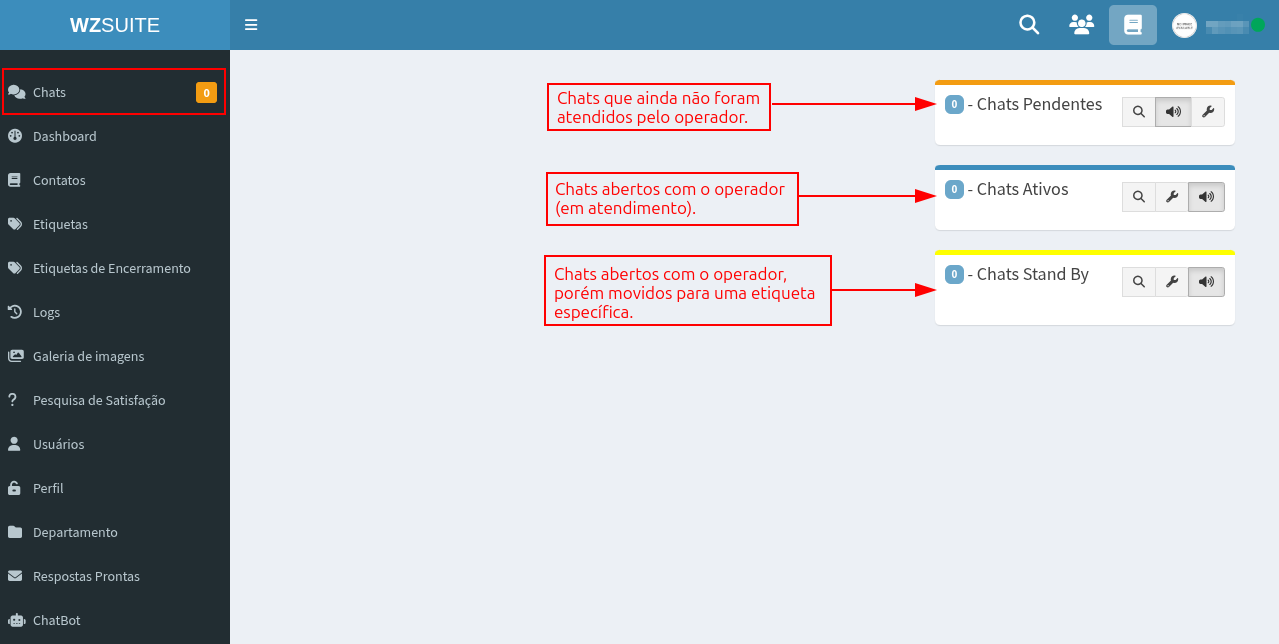
Quando alguém envia uma mensagem, aparecerá o nome do contato que enviou a mensagem no campo de “Chats Pendentes”.
Para respondê-lo ou visualizar as mensagens enviadas, basta clicar no contato. O mesmo será transferido para o campo “Chats Ativos”.
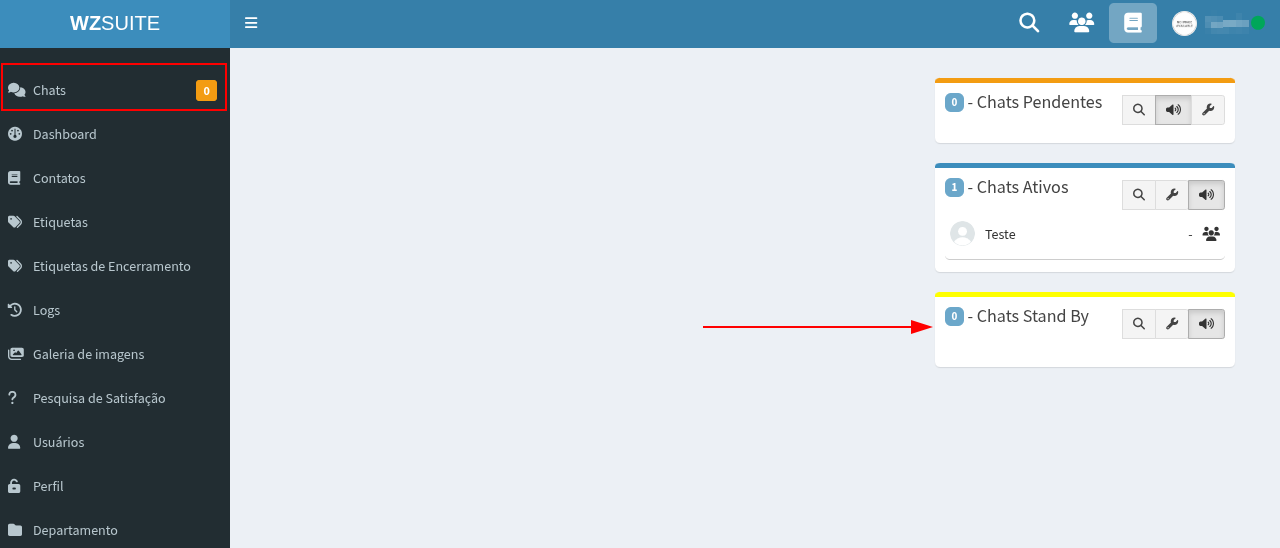
Para facilitar a organização, existe a possibilidade de criar etiquetas para distribuir os chats da maneira que achar melhor. Como exemplo na imagem acima aparece o campo denominado de “Chats Stand By” criado para deixar os chats em que os clientes ainda não nos responderam ou que estamos aguardando algum retorno.
Ao clicar no ícone de Livro, a lista de contatos aparecerá em ordem alfabética.
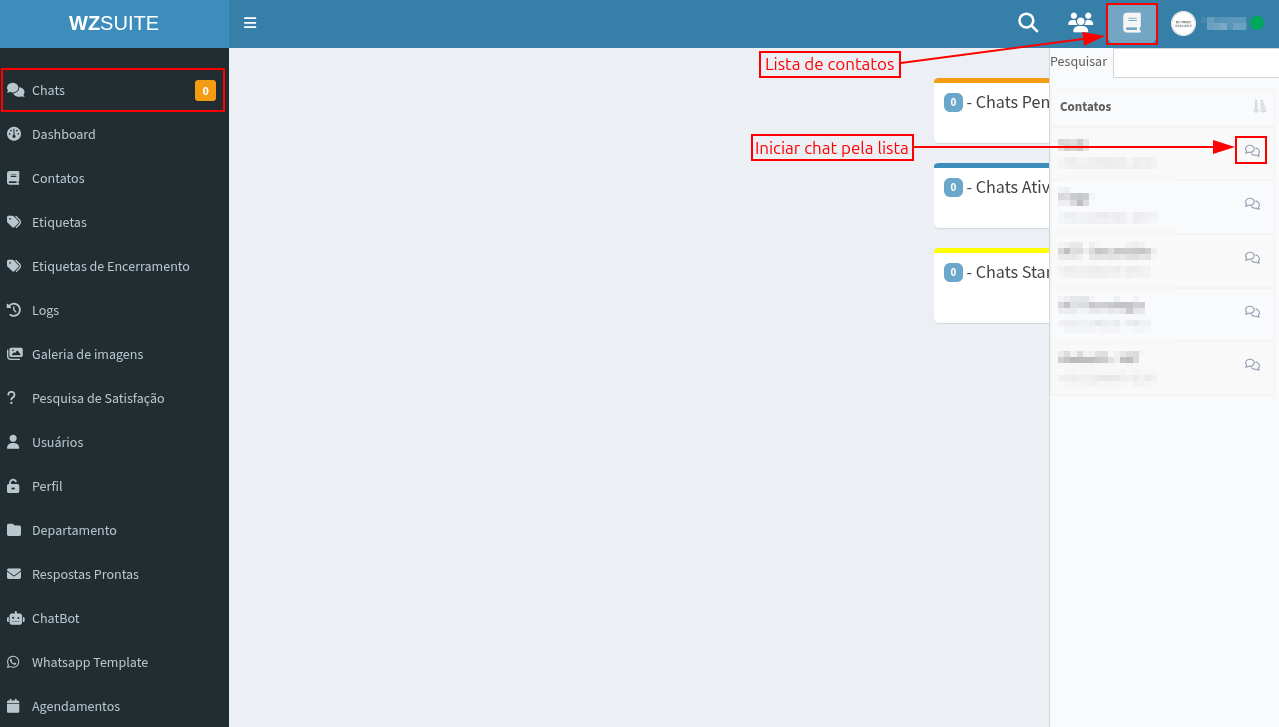
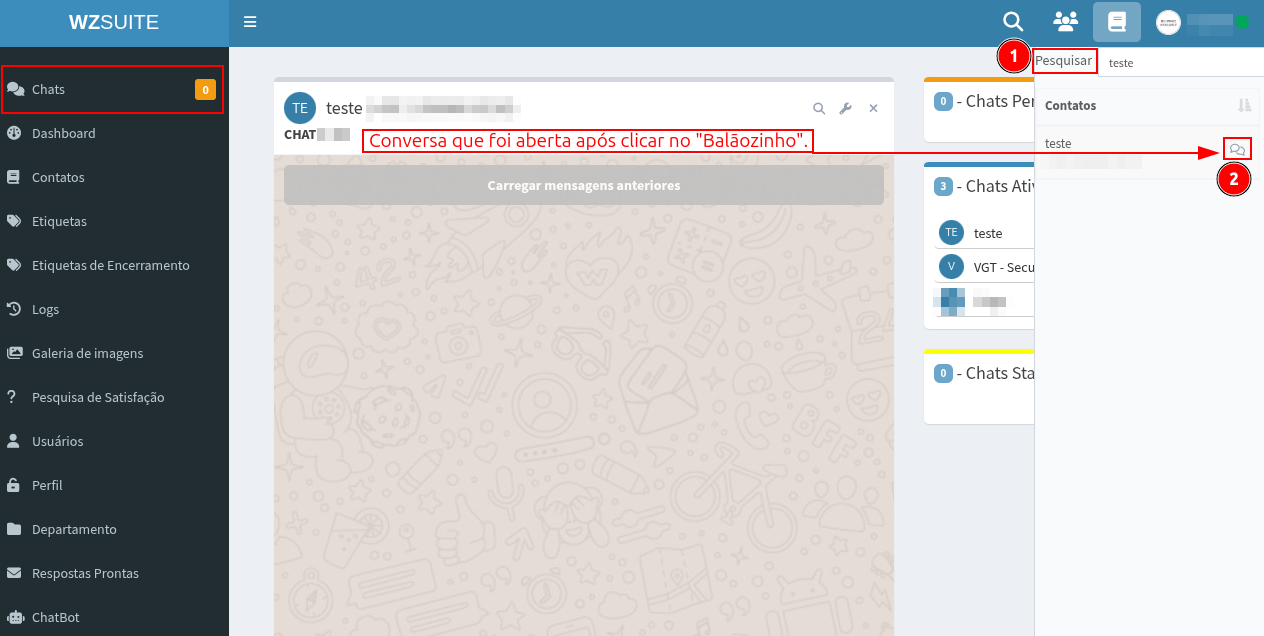
Para pesquisar um contato em especifico deve-se escrever o nome do contato no campo “Pesquisar”:
Caso deseje iniciar um chat com o contato selecionado, basta clicar no “Balãozinho” de chats e a conversa abrirá.
Para iniciar um Chat com algum outro operador da plataforma, existe o ícone do “grupo”. Ao clicar nesse campo, aparecerá uma lista com todos os usuários do seu sistema, estejam eles Online ou Offline:
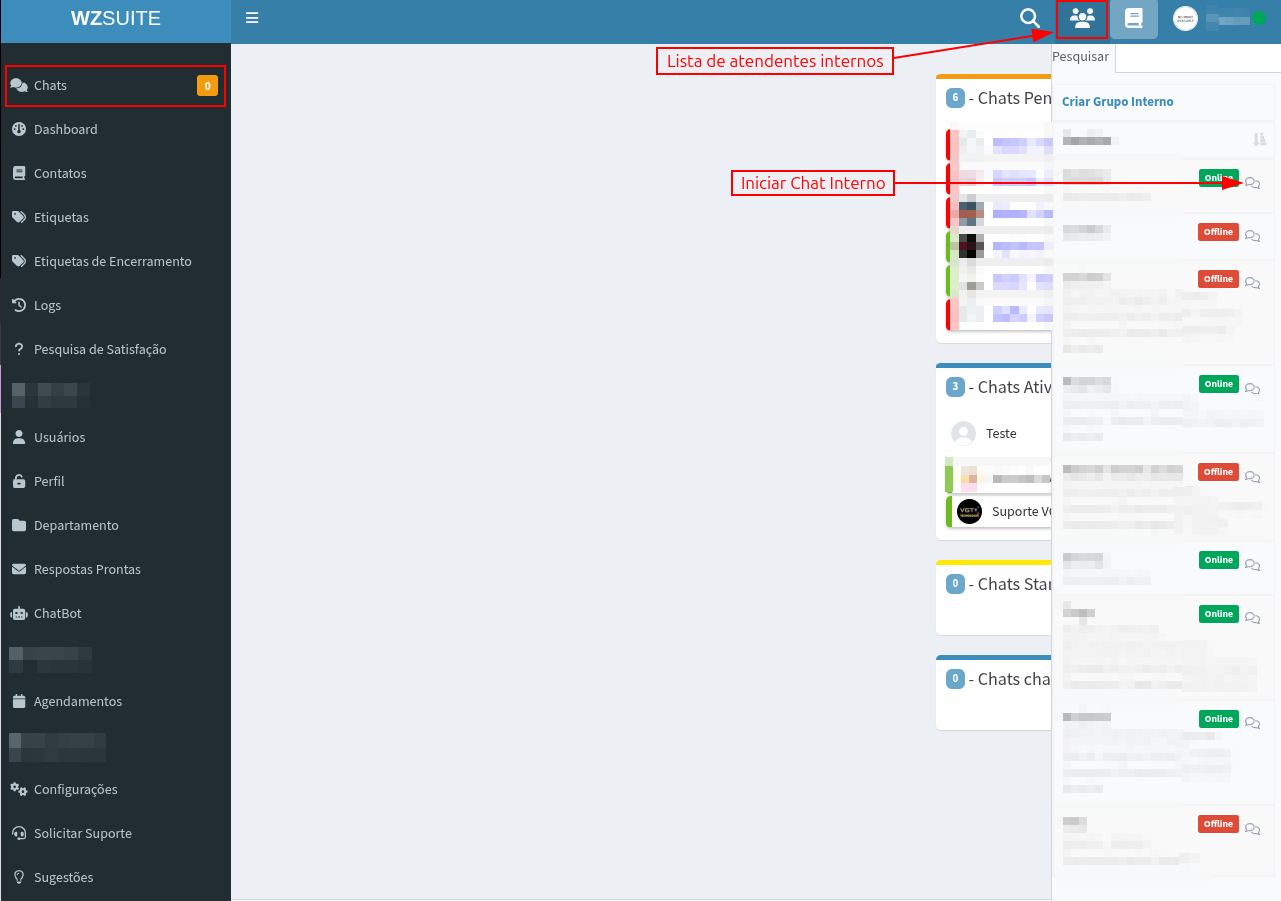
Para iniciar um chat com o usuário selecionado, basta clicar no “Balãozinho” de chats e a conversa abrirá.
Dentro dos chats, possuímos diversas funcionalidades para facilitar a utilização do Wzsuite:
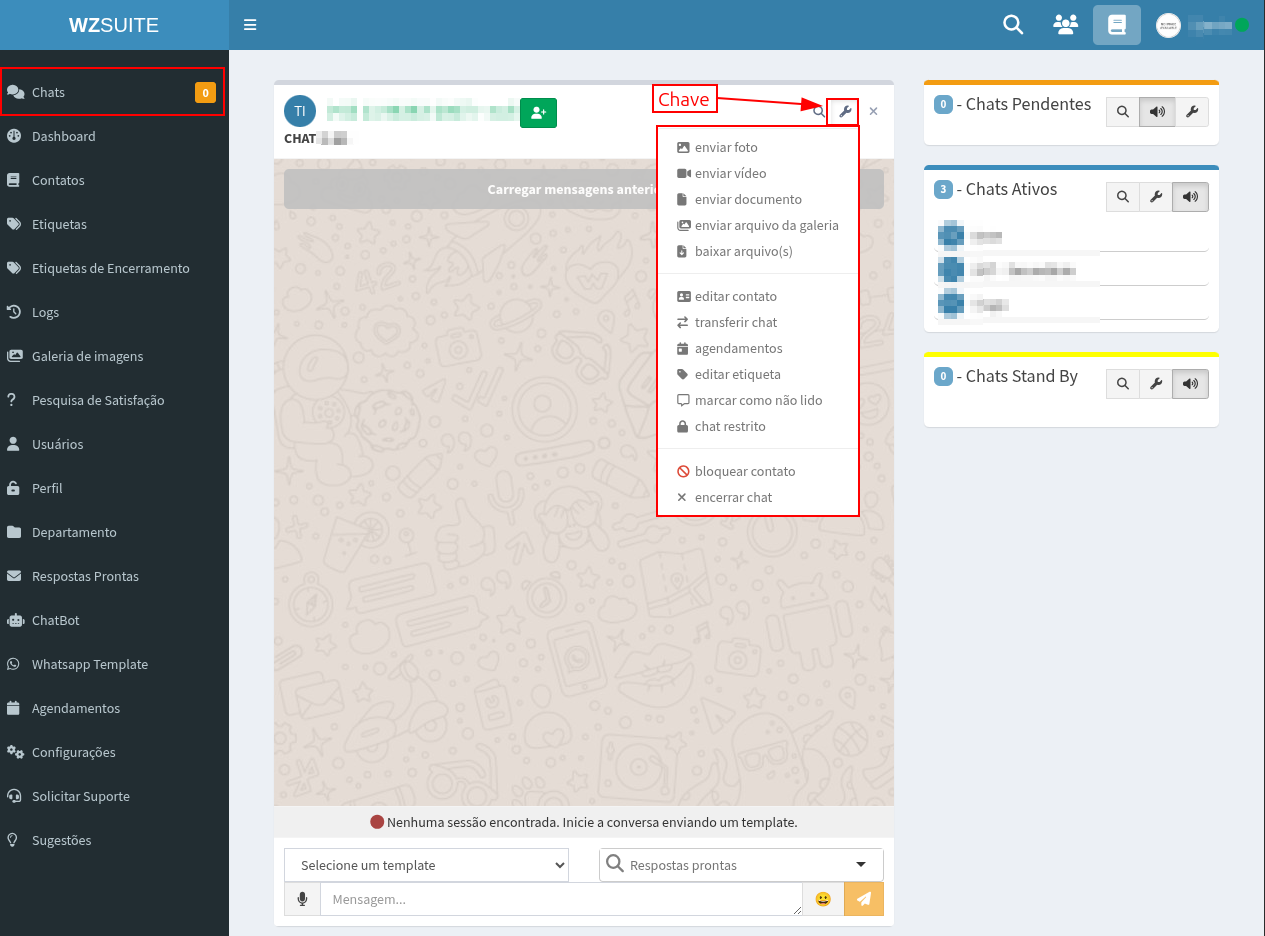
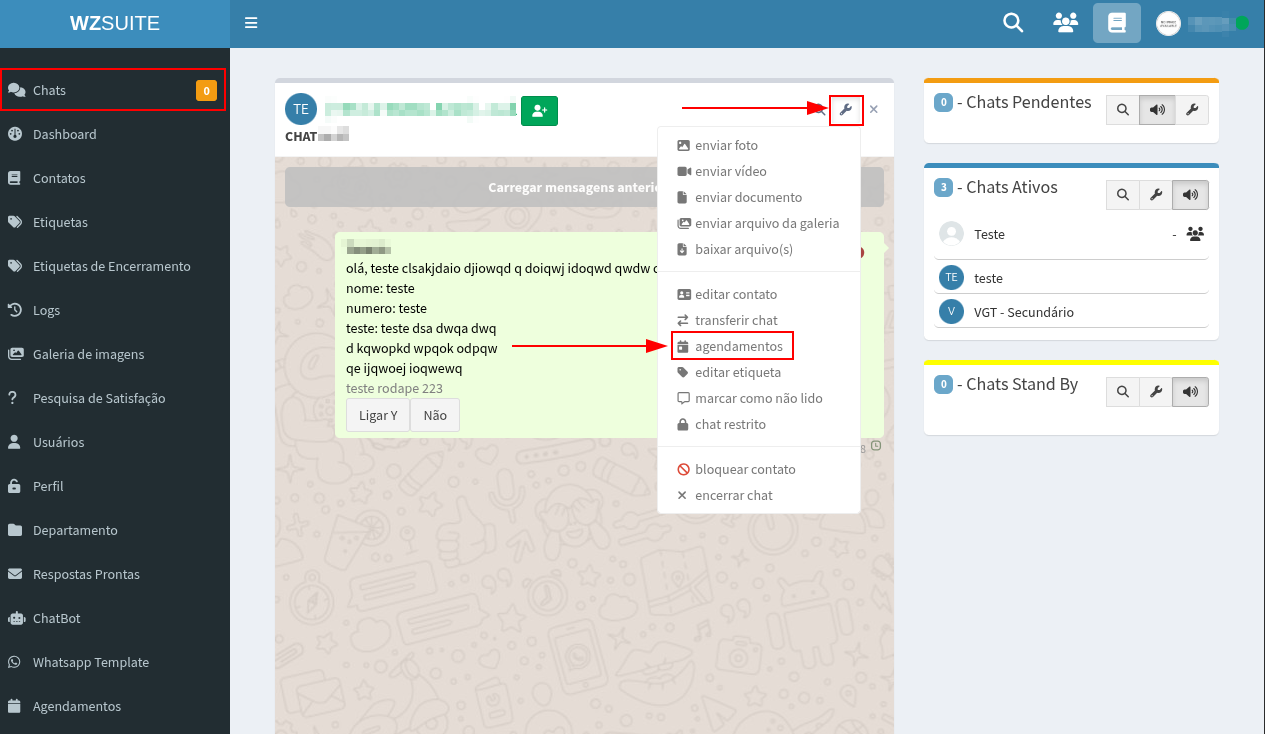
Ao clicar no simbolo de “Chave”, aparecerá uma lista com algumas funcionalidades, sendo elas o envio de Fotos, Vídeos, Documentos, Editar Contato, Editar Etiqueta, Transferir Chat, Realizar agendamentos, marcar mensagem como “Não Lida”, deixar o chat restrito, bloquear o contato e encerrar o Chat.
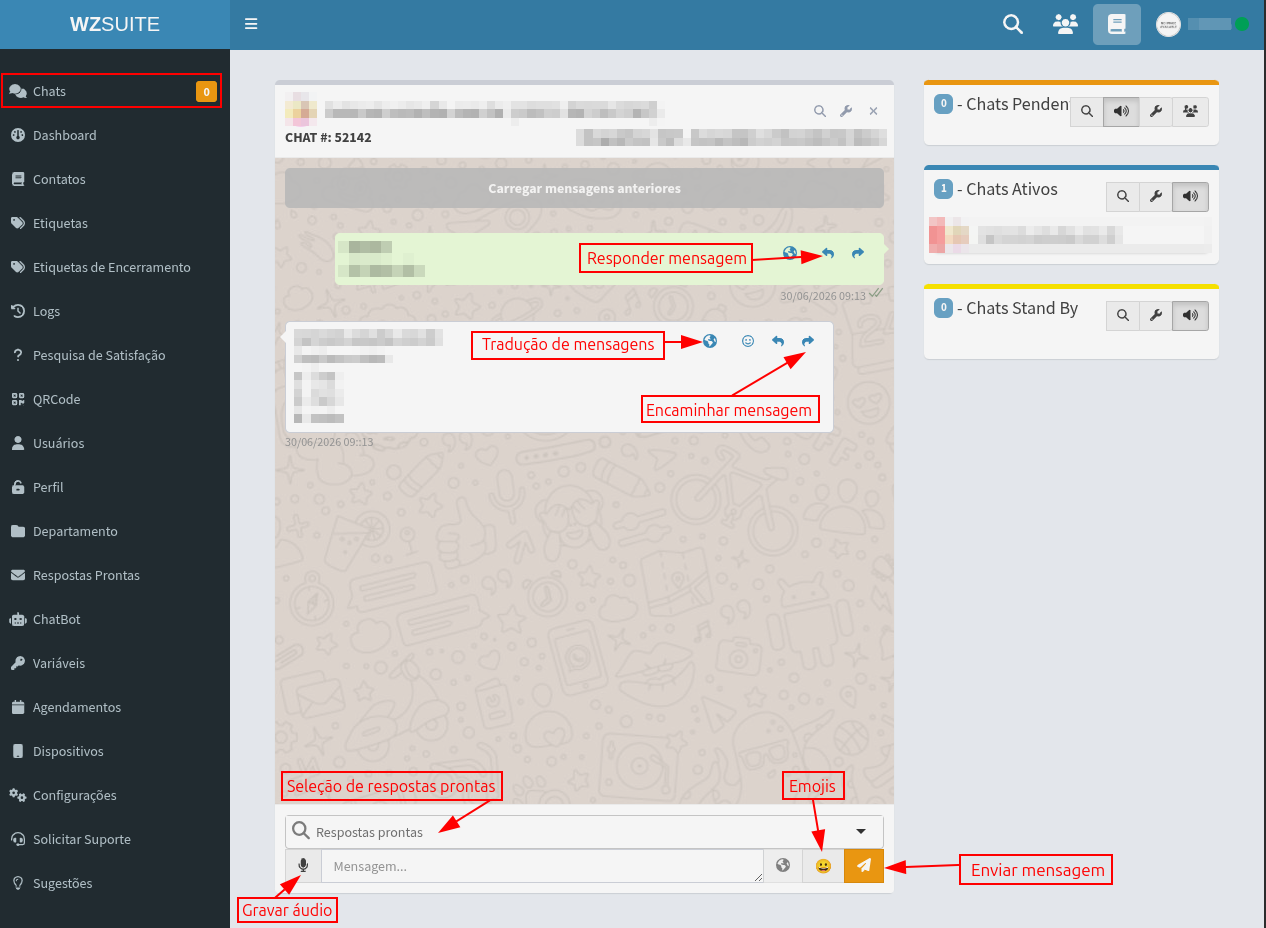
Na parte inferior, possuímos a seleção de respostas prontas, envio de áudio e emojis:
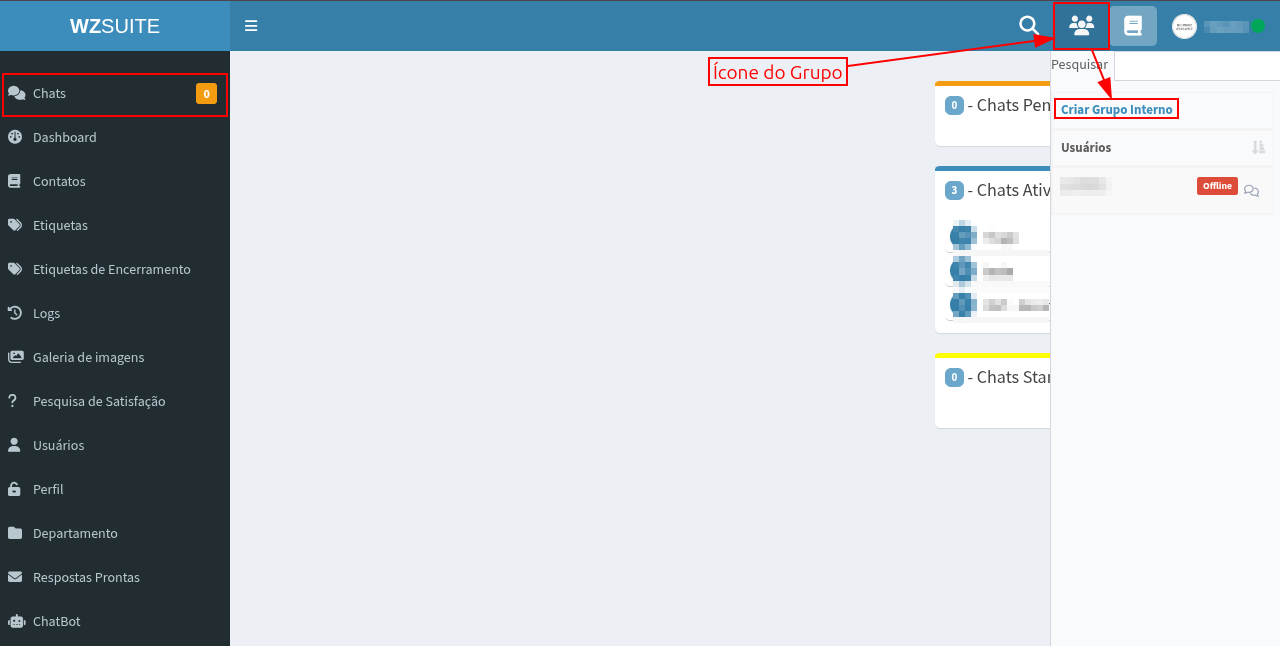
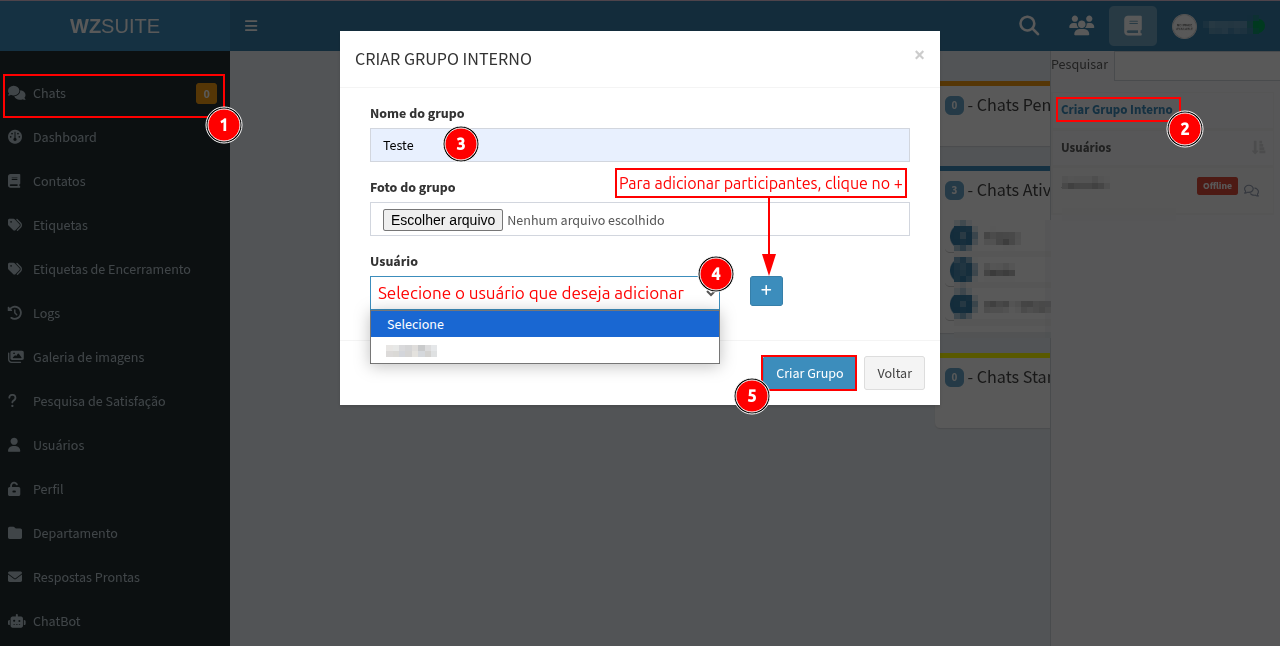
Com o intuito de melhorar a comunicação interna, existe a opção de criar grupos com os usuários da plataforma WZSuite.
Para isso, clique no ícone de “Grupo” e selecione a opção de “Criar Grupo Interno”:
Em seguida, selecione as pessoas que deseja adicionar no grupo:
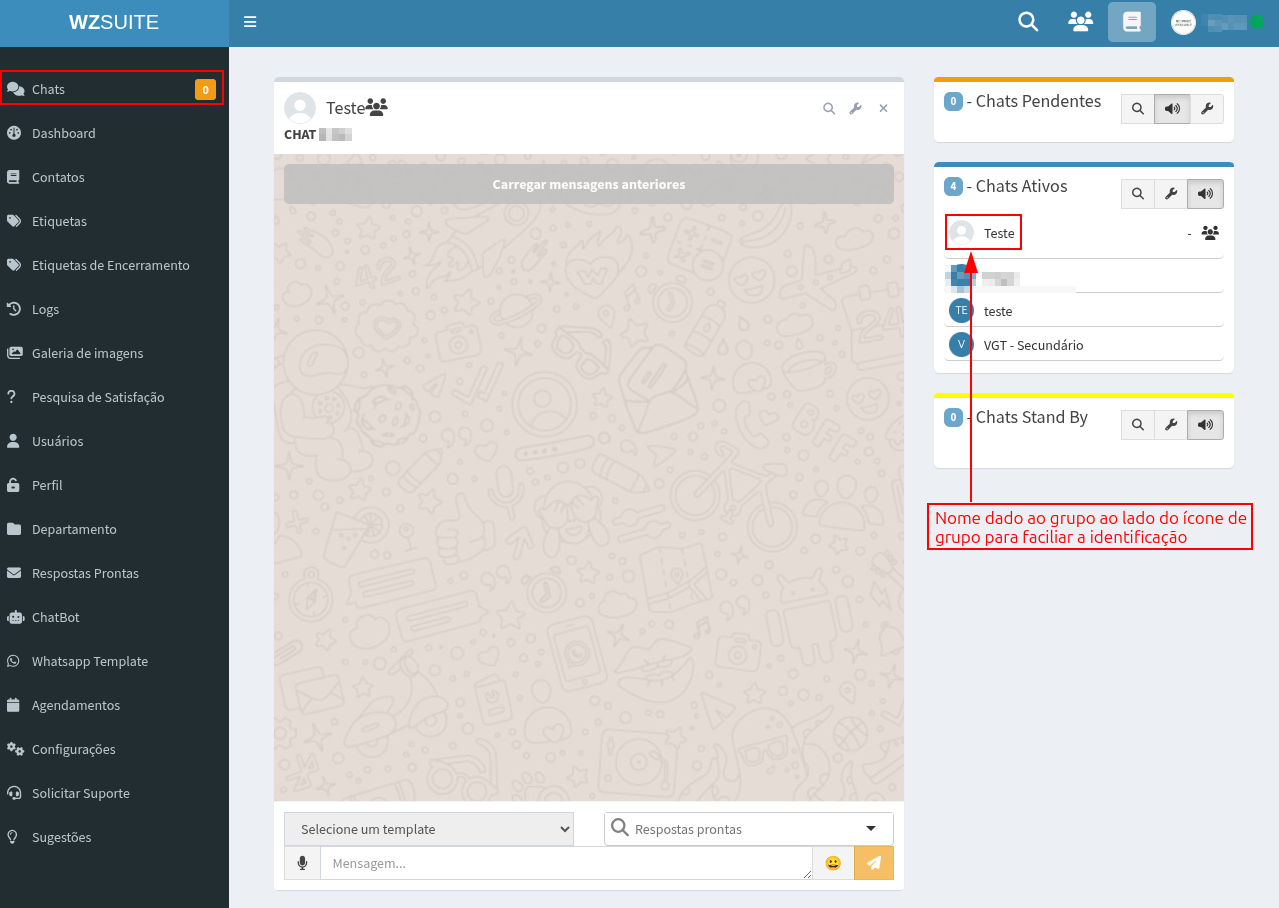
Após o grupo criado, você poderá encontrá-lo dentre os “Chats Ativos”, e poderá se comunicar com o grupo interno de maneira fácil, rápida e prática:
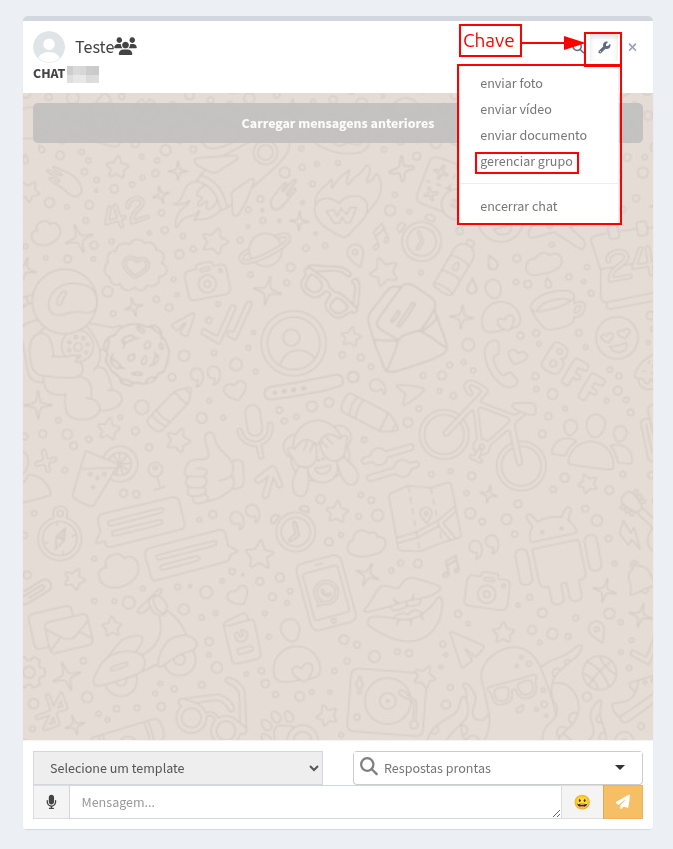
Ao clicar na “Chave” dentro do grupo interno, você encontrará opções de Enviar foto, vídeo, documentos e encerrar o chat.
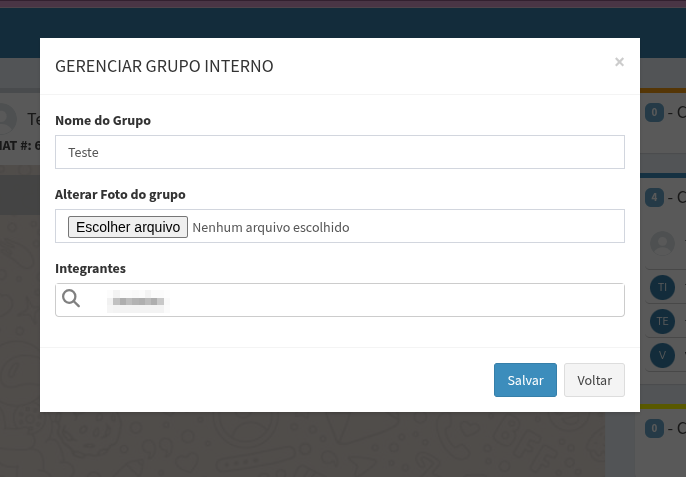
Para gerenciar o grupo interno basta clicar na chave de boca e em seguida “Gerenciar grupo”.
Aqui pode se adicionar/excluir participantes.
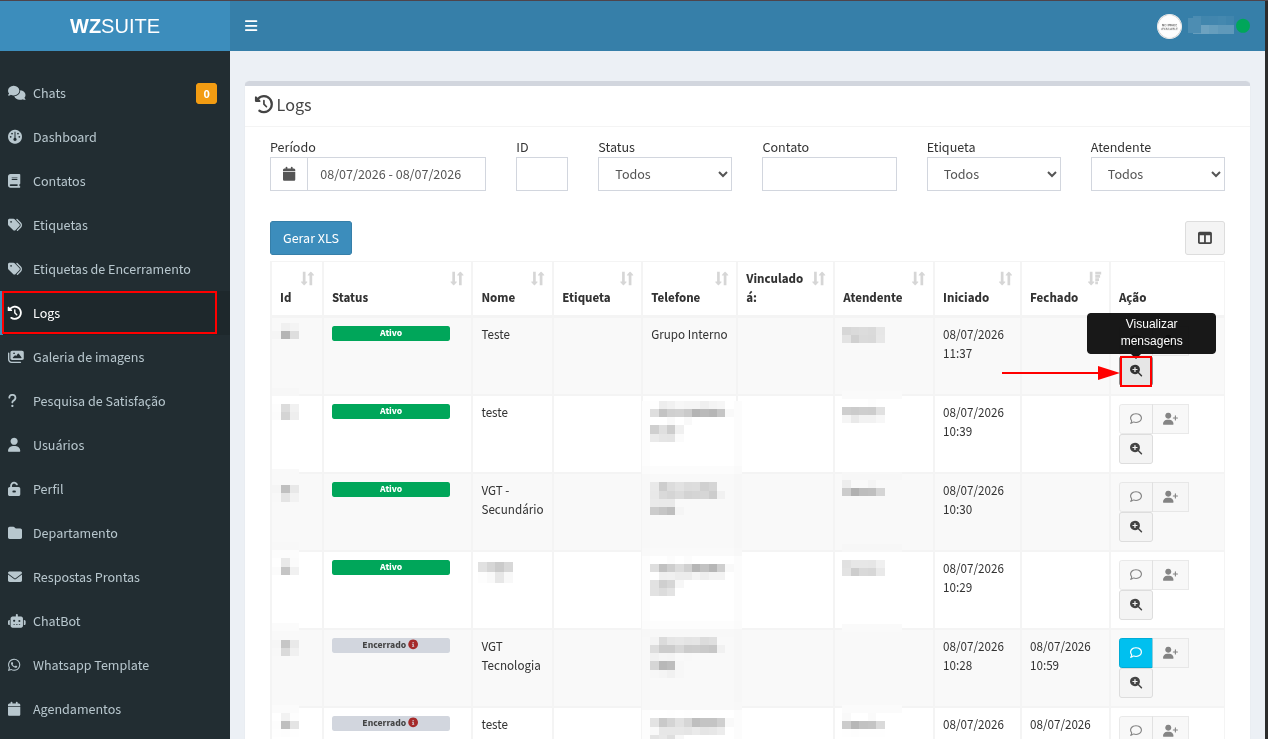
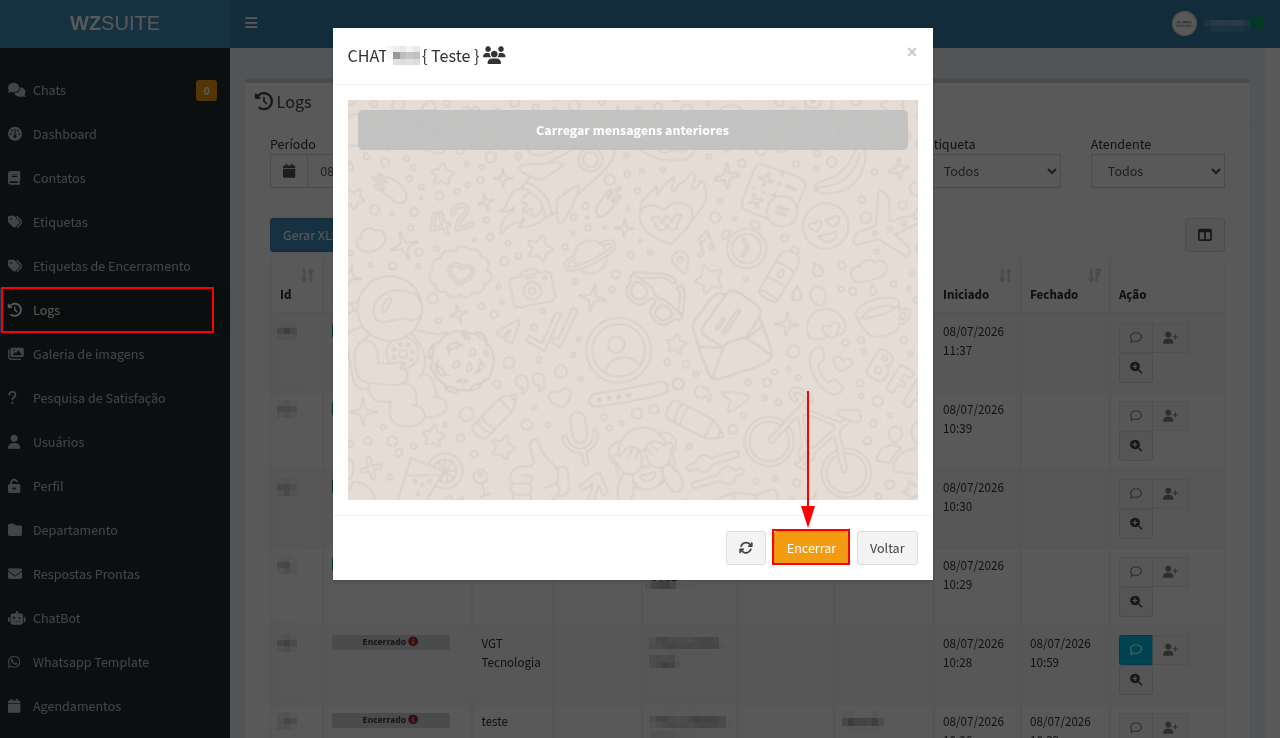
Para excluir o grupo, é necessário acessá-lo pelos logs,clicar na ‘Lupa’ para visualizar o chat e por fim em “Encerrar”:
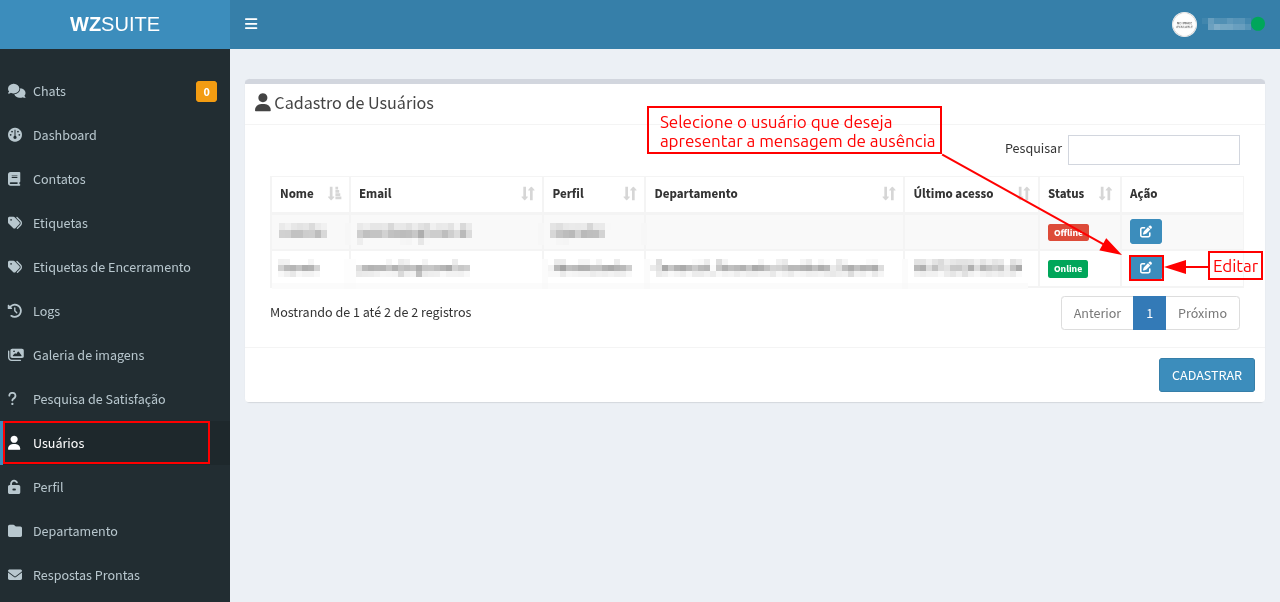
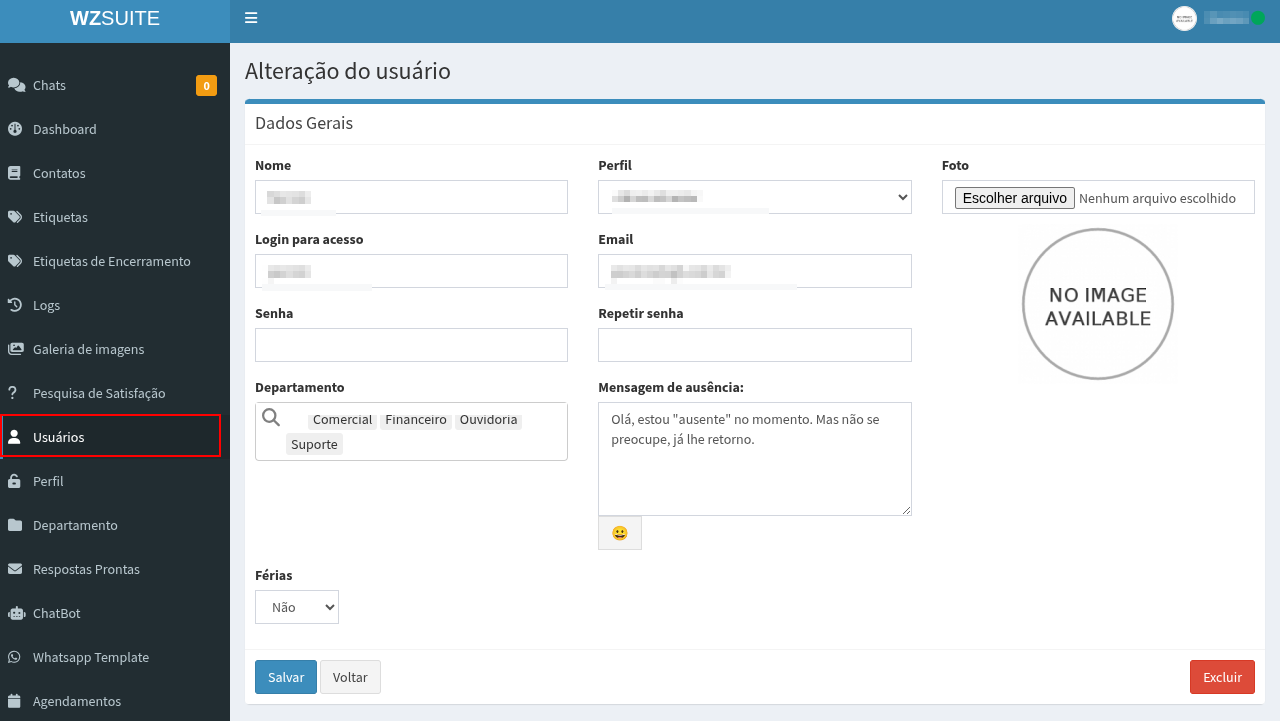
Para adicionar uma mensagem de ausência, (enviada quando o atendente ausente receber uma nova mensagem), você deverá acessar o campo de “Usuários”, selecionar o atendente que deseja criar a mensagem de ausência, clicar em “Editar”:
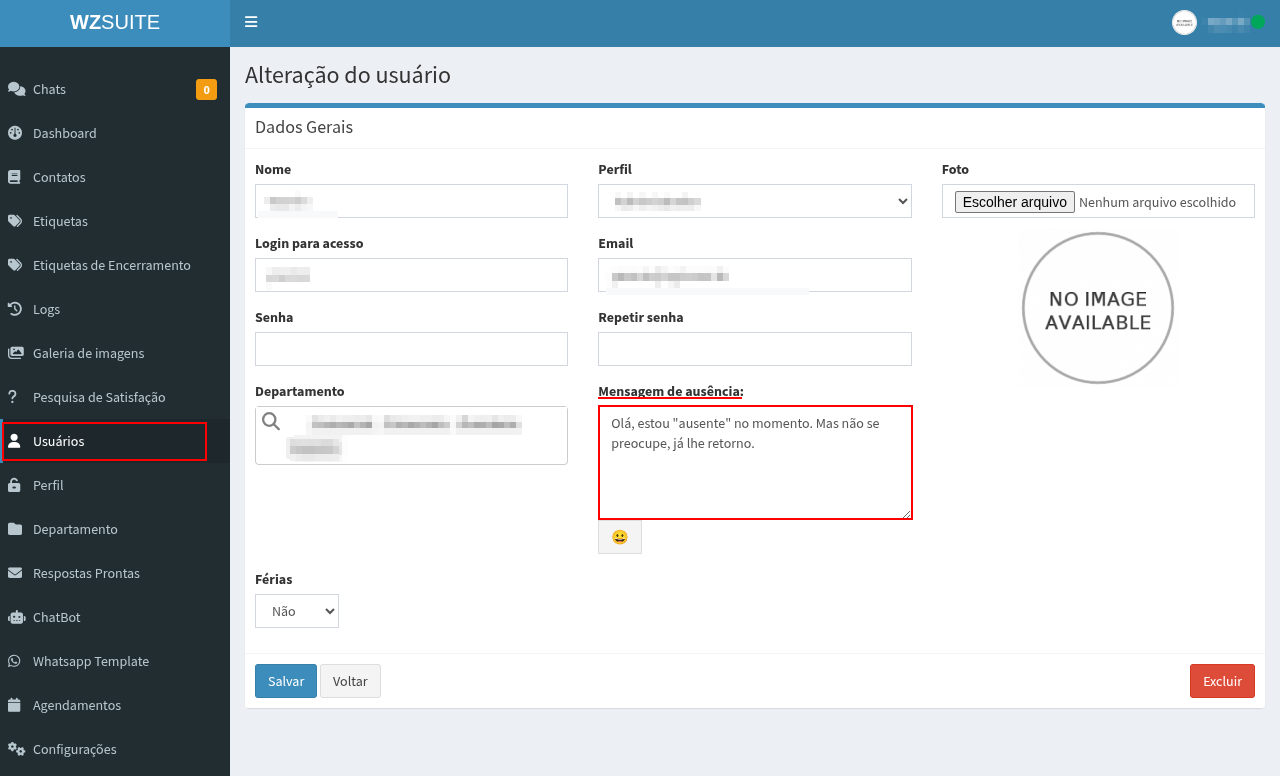
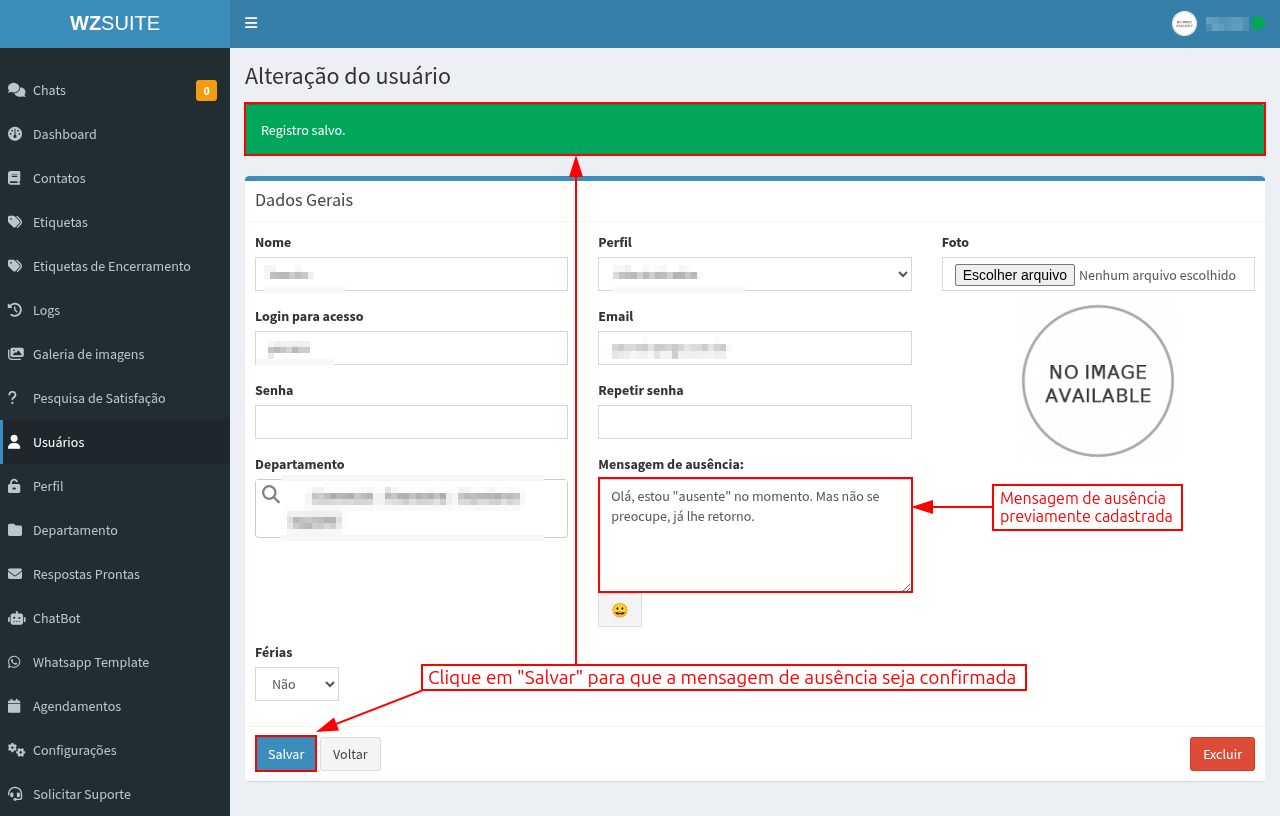
Preencha o campo destacado com o texto desejado e salve para concluir a ação:
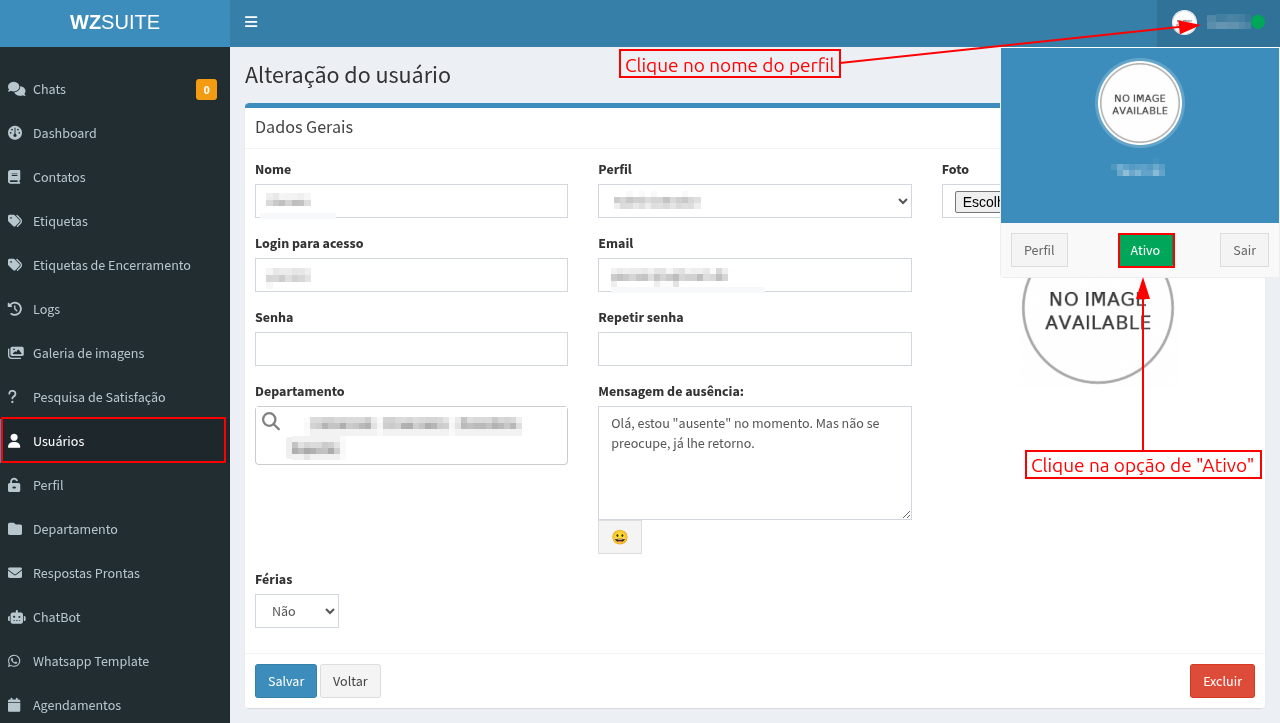
Para ativar a mensagem de ausência, basta clicar no nome do perfil que aparece no canto superior direito da tela, e em seguida clicar em “Ativo”, que aparece em verde conforme destacado na imagem abaixo:
Clique em “Salvar” para que a mensagem de ausência seja confirmada:
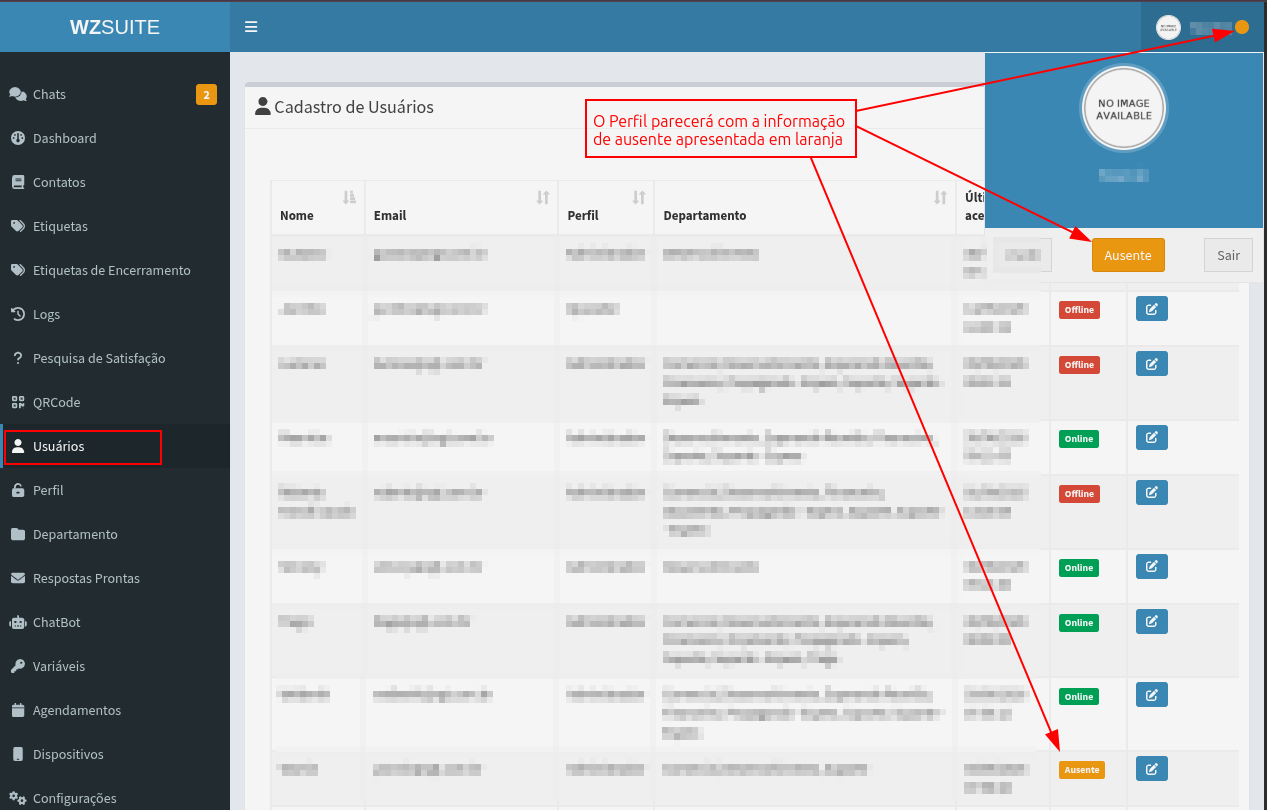
E sua mensagem de ausência estará ativa:
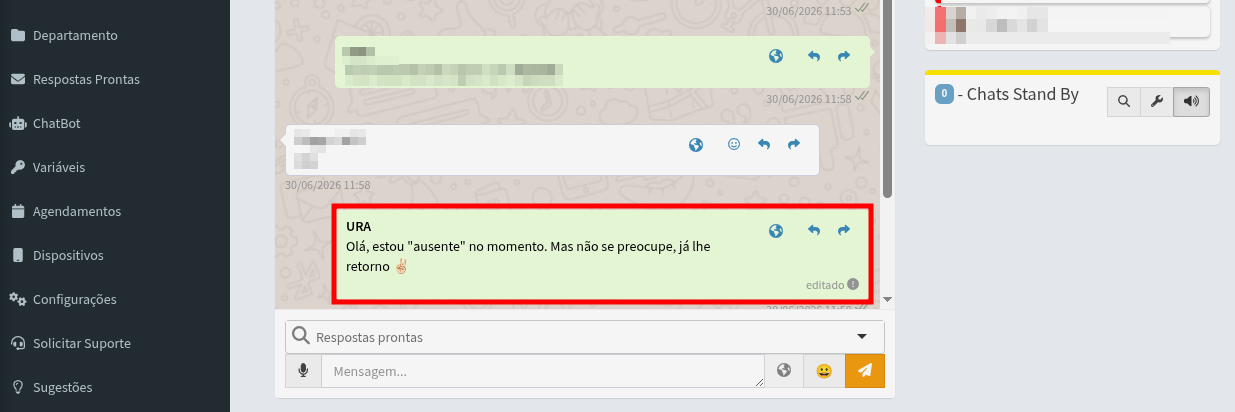
Exemplo de como a mensagem será exibida:
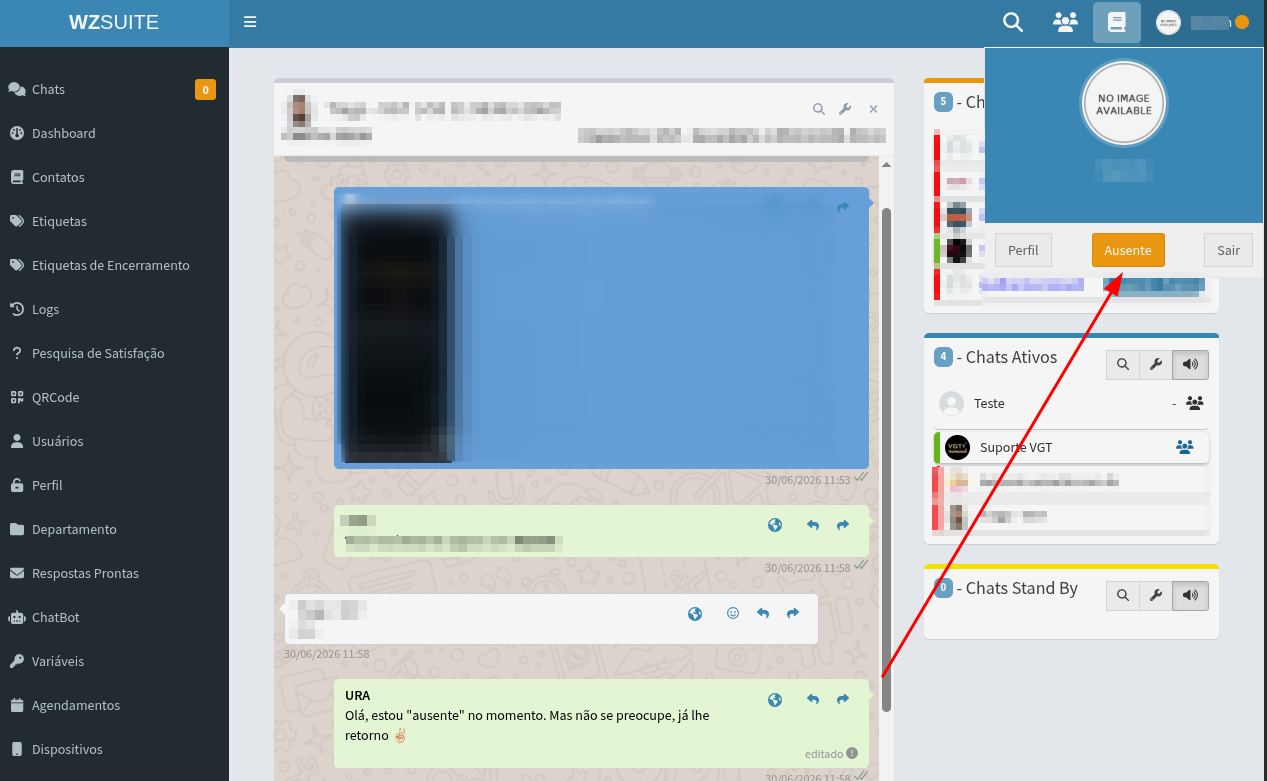
Para retirar a mensagem de ausência, basta clicar novamente no nome do perfil e em “Ausente” em seguida. Seu perfil voltará a ficar online:
Quando necessário pode se executar o encerramento massivo de chats, poupando tempo de se encerrar um por um aqueles chats que estão abertos a muito tempo.
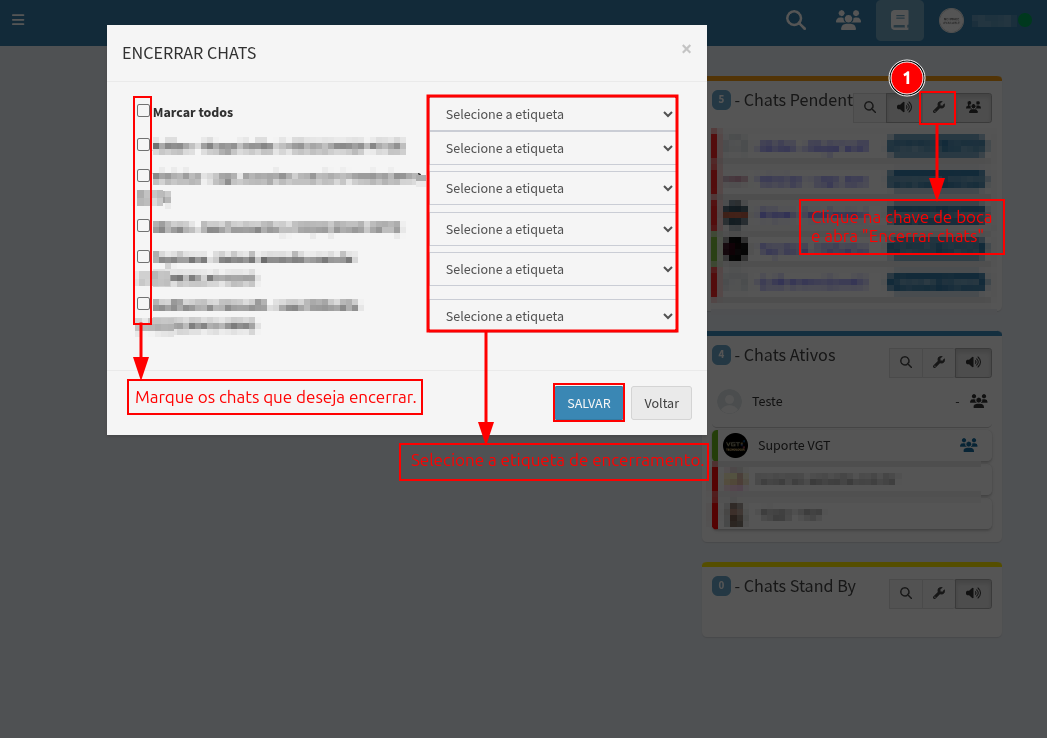
Link para vídeo tutorial encerramentos massivo de chats: https://www.wzsuite.com.br/wp-content/changelogs/05022025/0001.webm‘
No menu Dashboard, é possível monitorar informações importantes relacionadas ao atendimento, como quantos atendimentos foram realizados na semana, atendimentos realizados por determinado usuário e quantos atendentes estão online no momento. Elas podem ser visualizadas em formato gráfico para facilitar a compreensão:
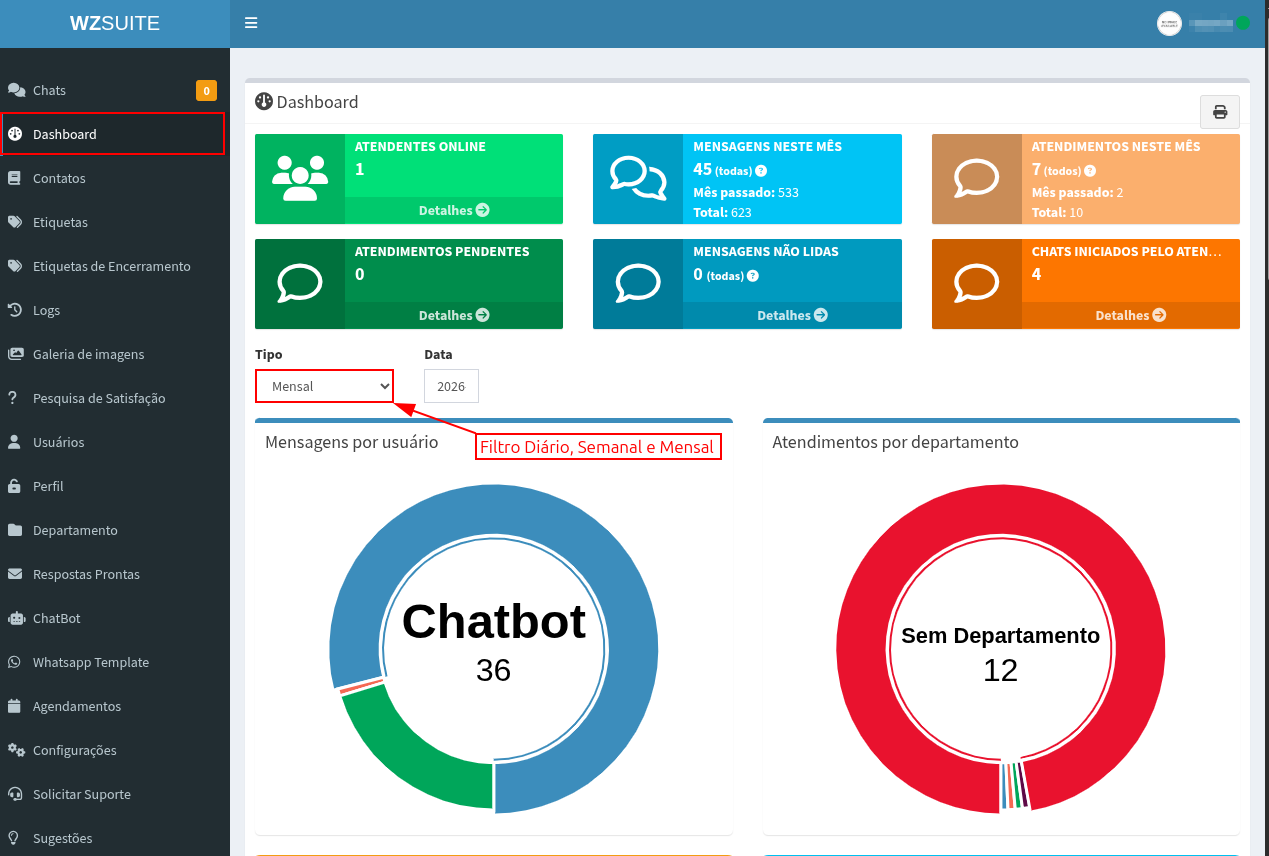
Os gráficos são interativos, ao passar o mouse em cima das demais cores que compõem o gráfico, outras informações serão apresentadas, como o número de atendimentos por departamento.
- No campo de “Atendentes Online”, aparecerá o número de usuários ativos no momento.
- “Mensagens Neste Mês” apresentará o número total de mensagens durante o mês, sejam elas enviadas ou recebidas.
- “Atendimentos Neste Mês” exibirá o total de atendimentos dentro do determinado mês (somatória entre os chats recebidos e chats abertos por usuários do sistema)
- “Atendimentos Pendentes” trará o número de chats que ainda estão “Em Aberto”, ou seja, que ainda não foram atendidas por nenhum usuário.
- “Chats Iniciados Pelo Atendente” são os chats que os usuários do WZSuite abriram por dentro do sistema.
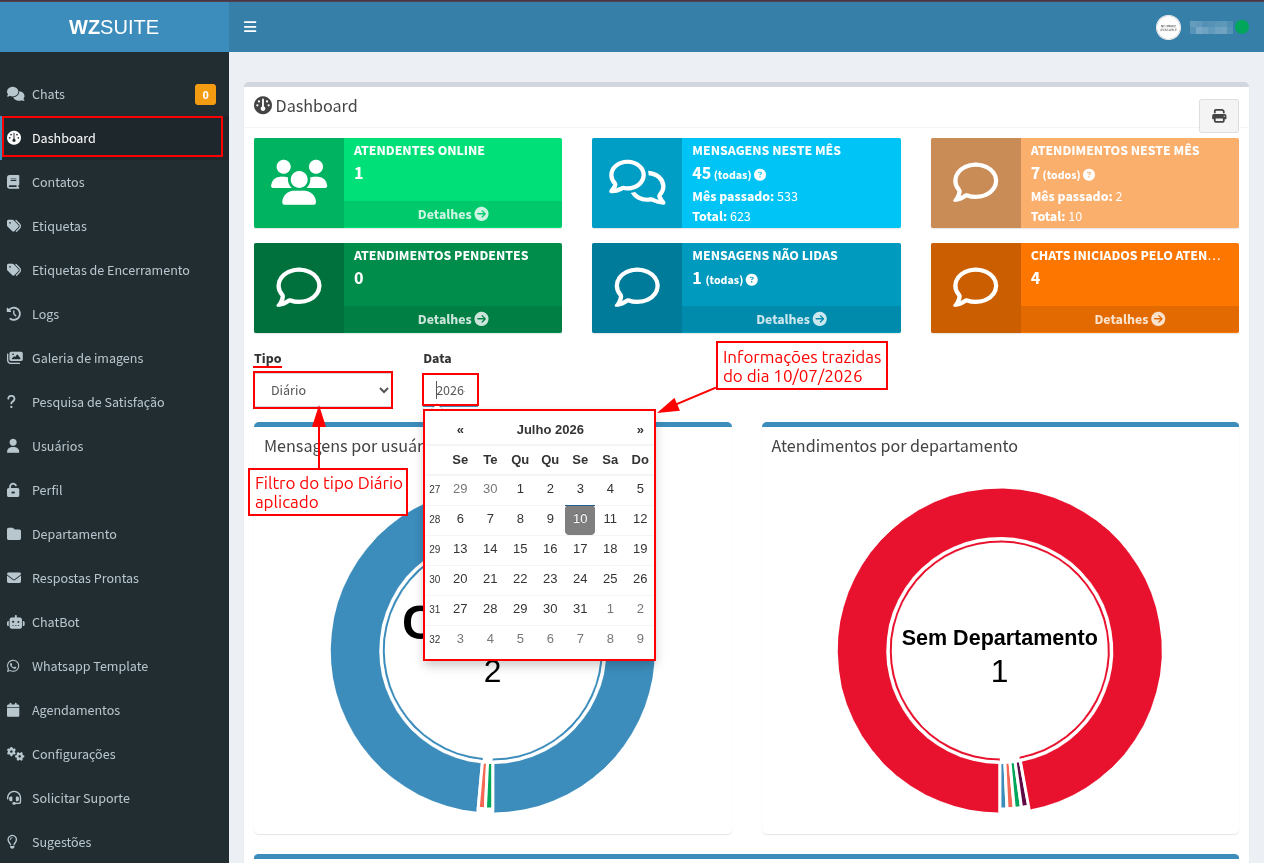
Lembrando que os filtros de data podem ser aplicados, assim, os gráficos apresentarão apenas os dados do período selecionado:
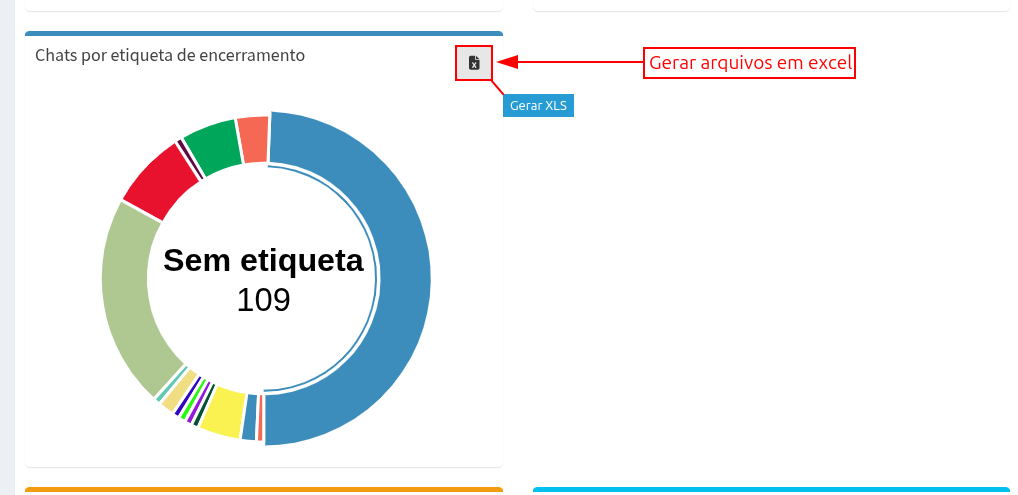
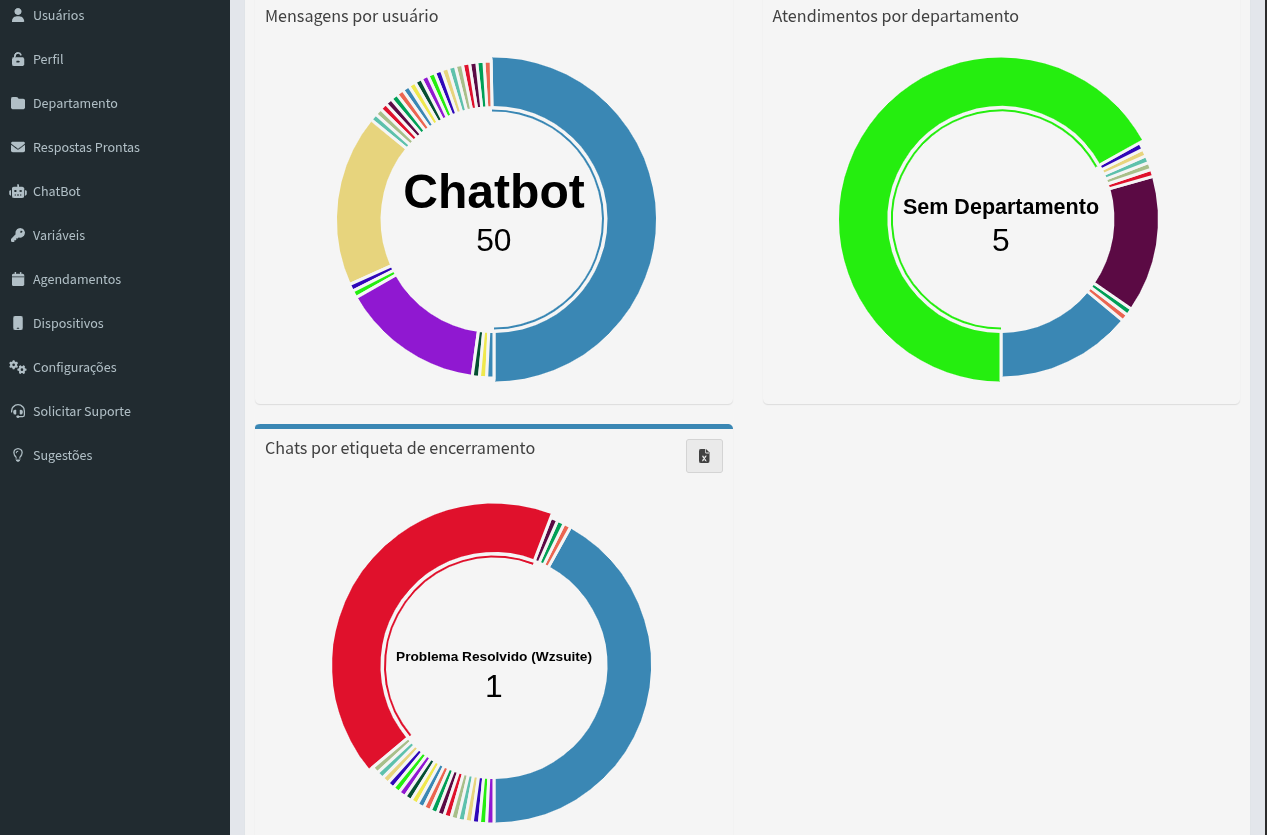
Possuímos também, um gráfico que puxa as informações das etiquetas atribuídas ao encerrar um chat.
O sistema contabiliza todos os chats encerrados dentro do período selecionado e apresentará o gráfico com todas as etiquetas aplicadas.
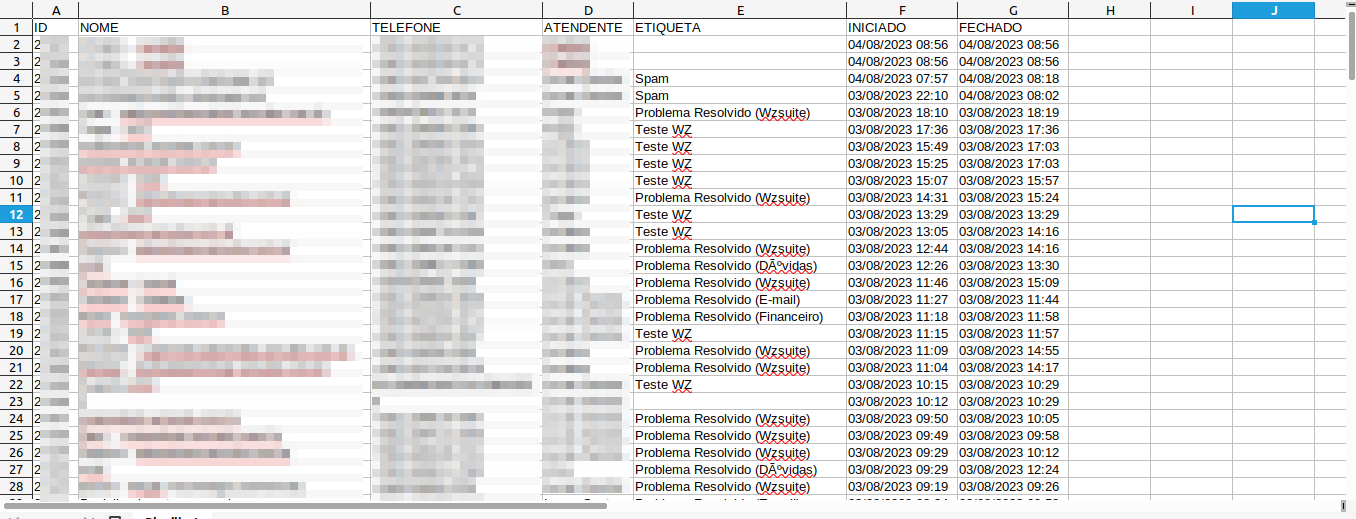
Para exportar os dados do gráfico para Excel, existe o “Gerar XLS”:
O sistema montará uma planilha com todos os dados atribuídos no gráfico conforme imagem abaixo:
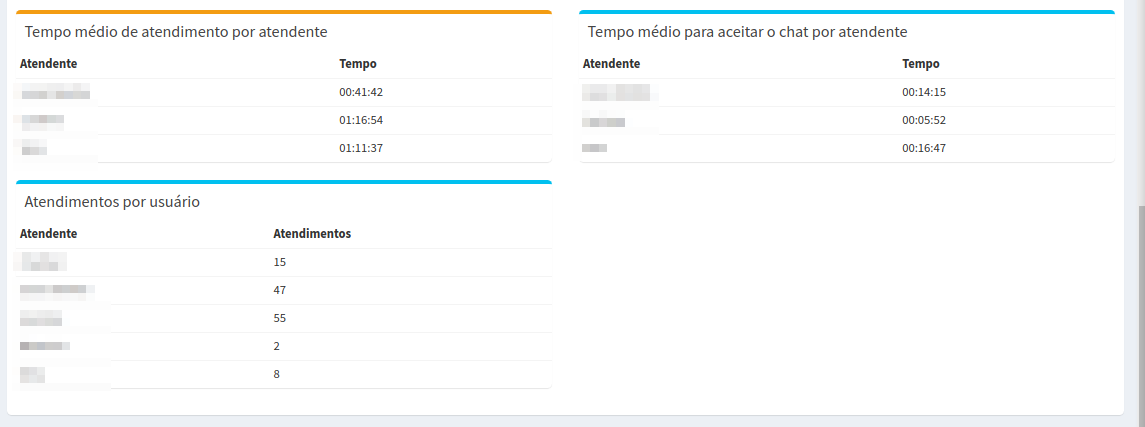
Outra funcionalidade disponível, é o monitoramento de tempo médio que cada atendente leva para finalizar os chats, o tempo médio para aceitar um chat e o número de atendimentos realizados por usuário:
Dentro do menu “Dashboard” também é possível monitorar o uso de disco do sistema, assim podendo acompanhar o armazenamento de mídias do sistema e solicitar aumento da capacidade para nossa equipe.

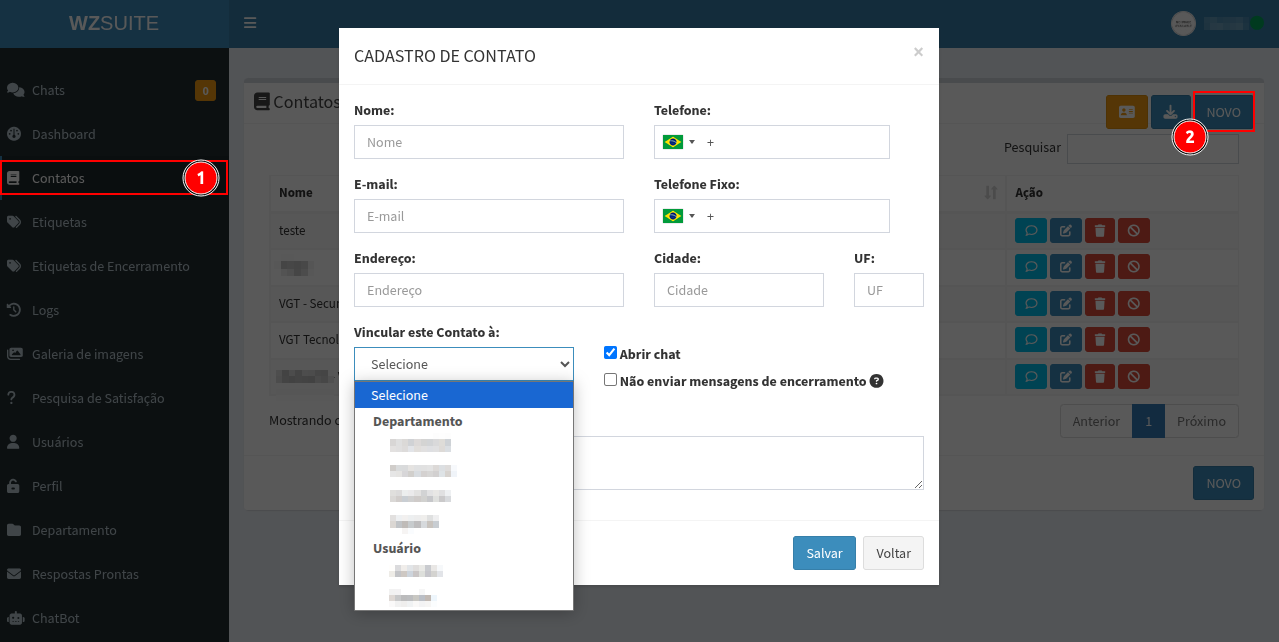
Na aba de contatos será listada todos os números de telefone salvos na agenda do WZSuite. Existe a possibilidade de Adicionar, editar, excluir ou iniciar uma conversa com o número desejado:
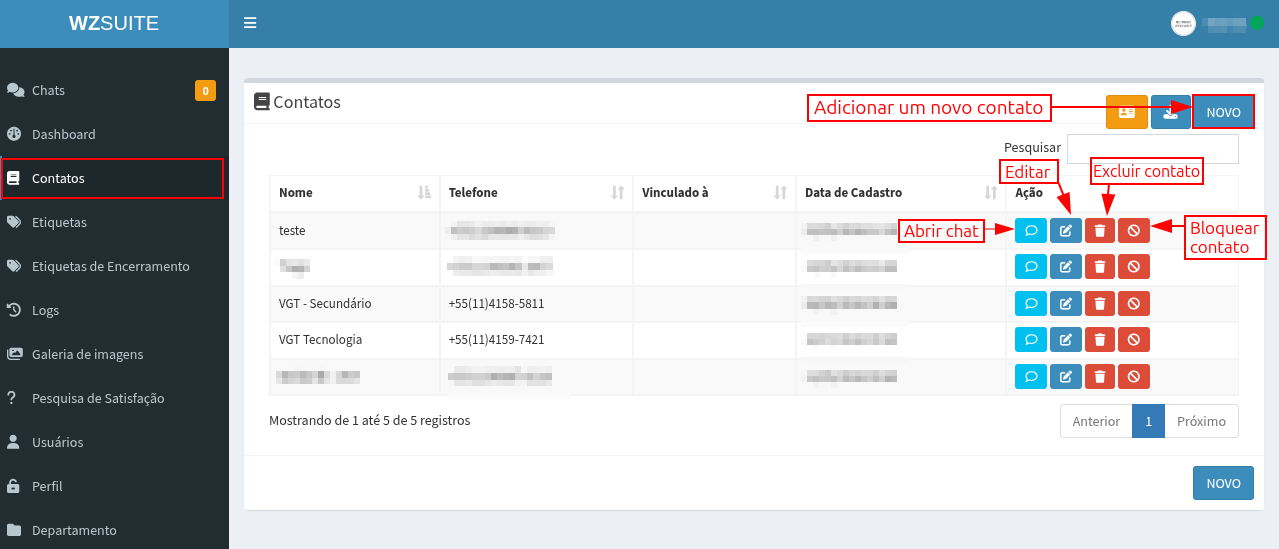
Clicando no ícone de editar contato, pode-se vincular o contato à um determinado operador ou departamento, facilitando assim a comunicação com os clientes:
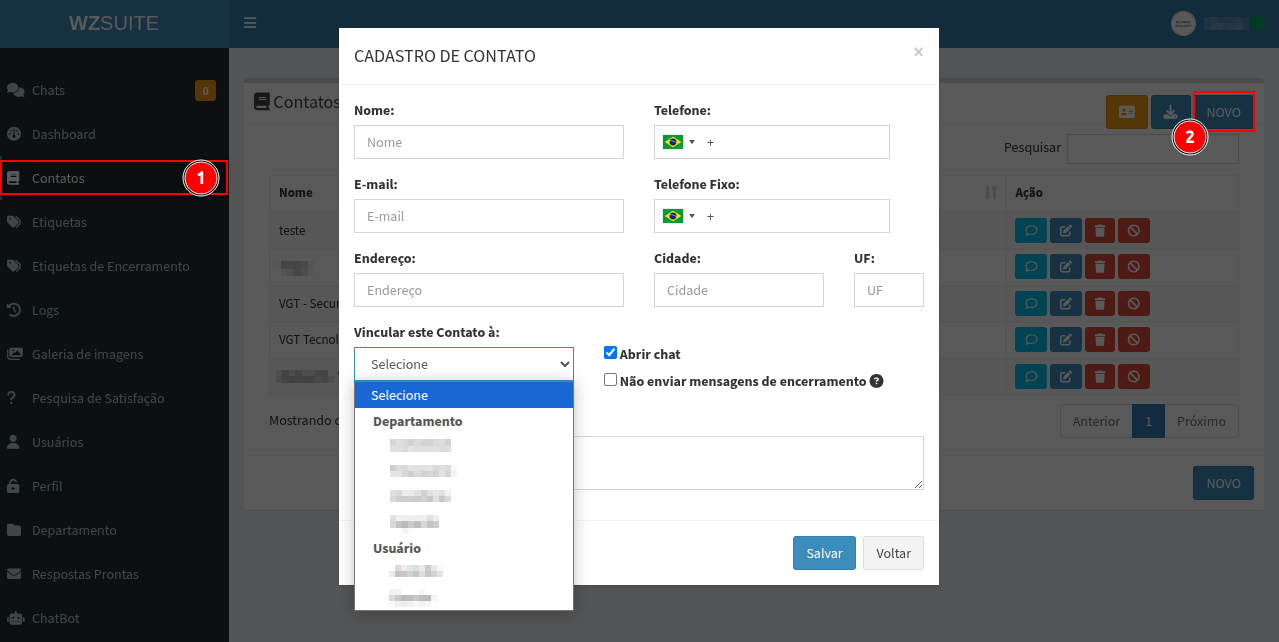
Quando um contato vinculado encaminhar uma nova mensagem,todo o processo de direcionamento da URA será pulado e a conversa ficará em aberto com o operador ou departamento designado.
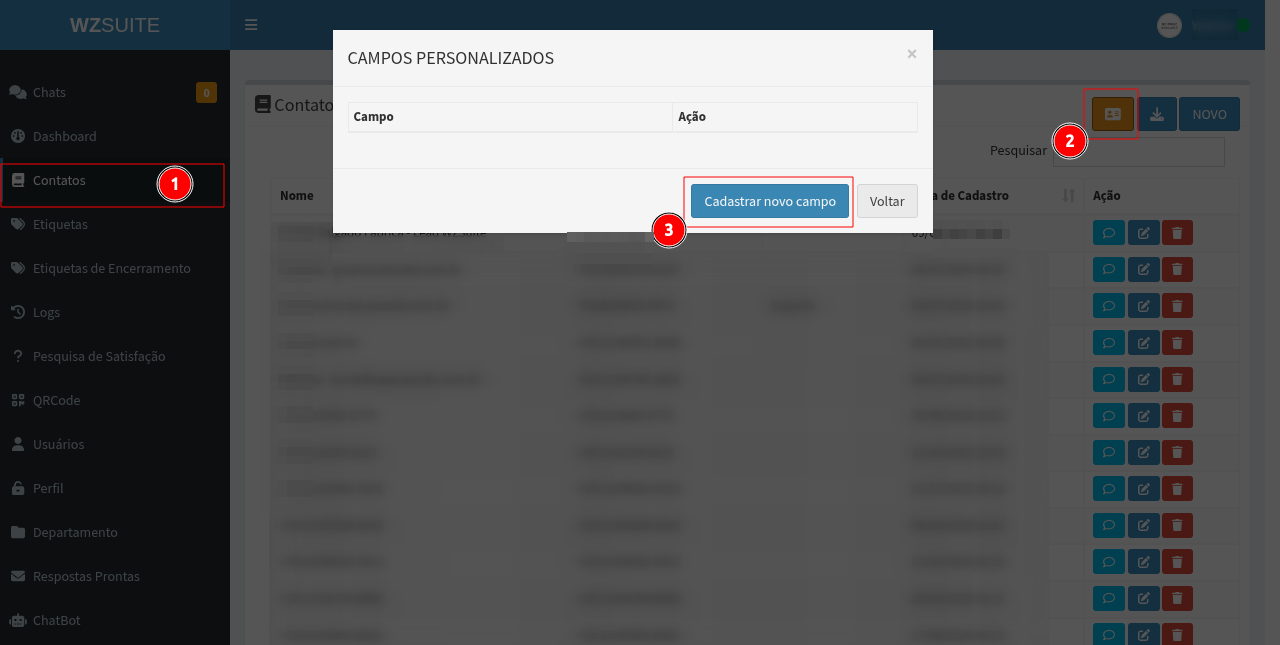
Para criar um campo personalizado nos contatos, você deverá clicar no cartãozinho laranja no canto superior direito e “Cadastrar novo Campo”:
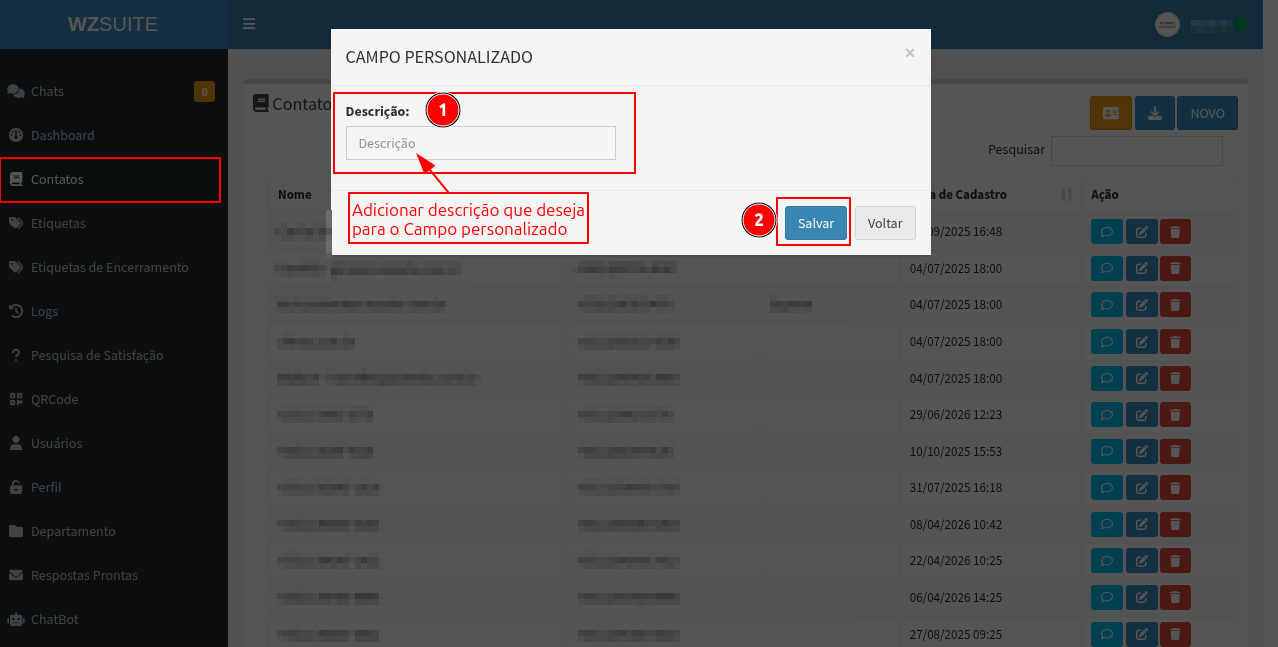
Adicionar a descrição do que deseja cadastrar, e clicar em “Salvar”:
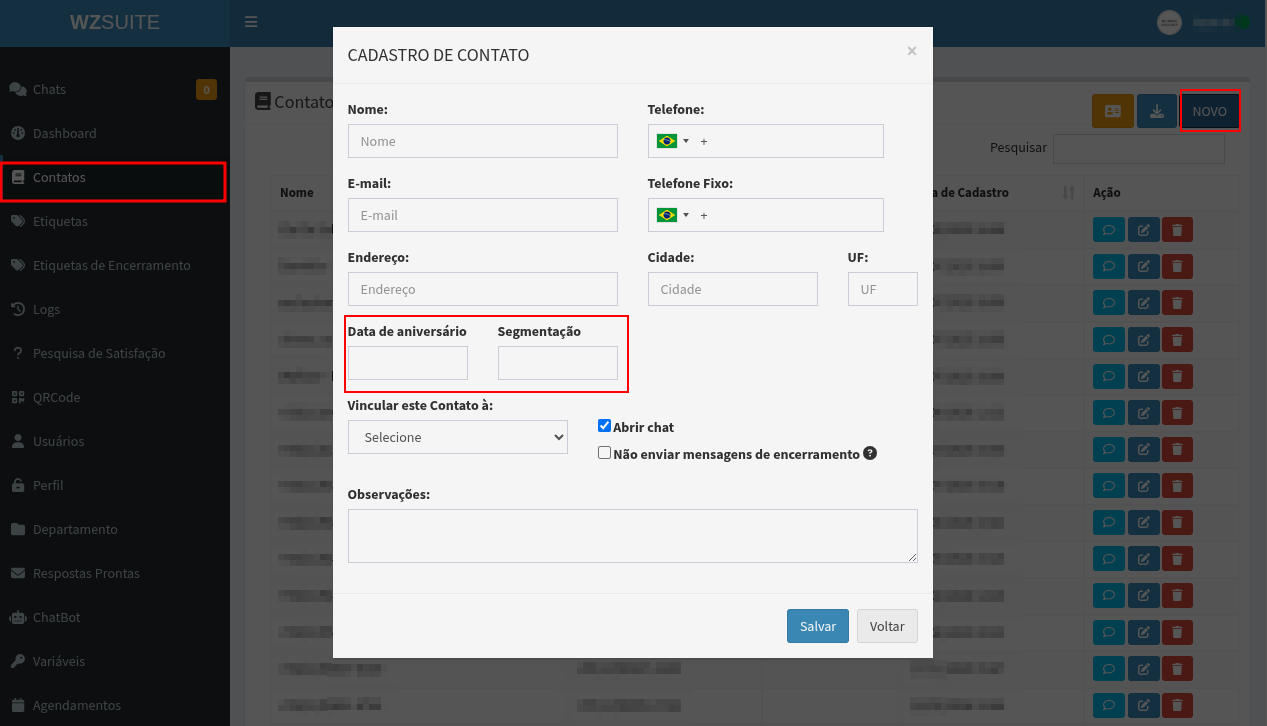
Ao clicar para fazer o cadastro de um novo contato ou editar um contato já existente, a função cadastrada pelo “Campos Personalizados” já estará disponível para preenchimento:
Para facilitar a identificação e organização de Chats em aberto, existe a possibilidade de criar etiquetas, que servem como “Pastas Organizadoras” de chats.
Pode-se criar diversas etiquetas e transferir os chats para a “pasta” que melhor se enquadrar:
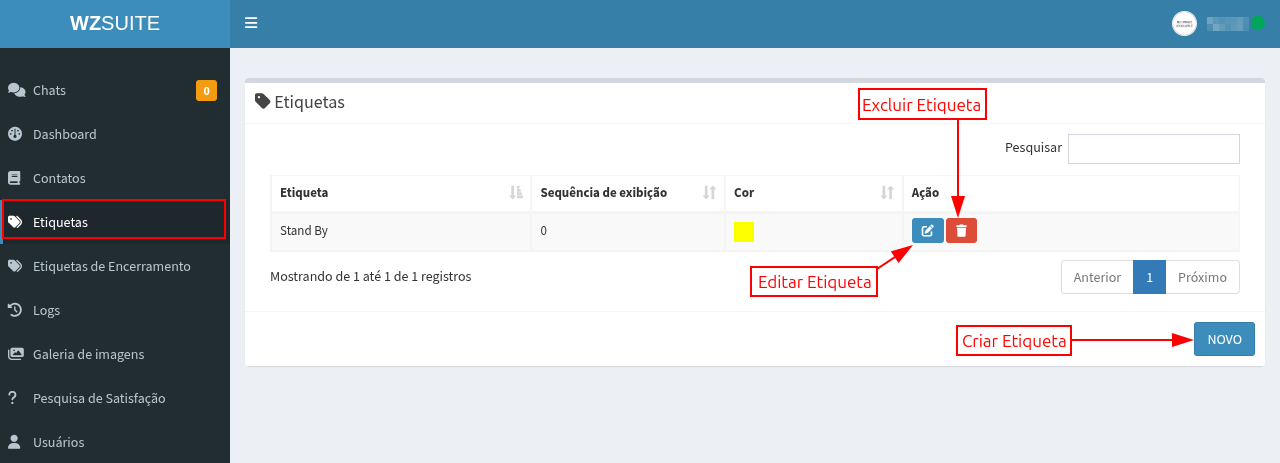
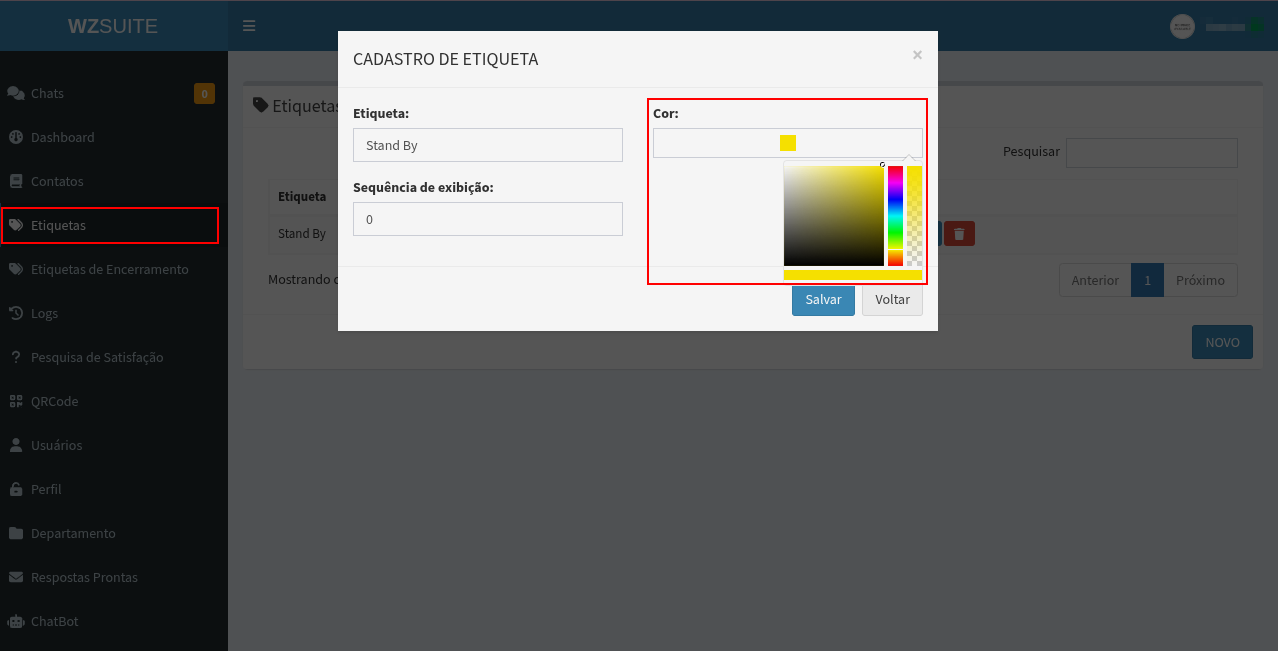
Por exemplo a etiqueta denominada de “Chats Stand By”, criada para chats estão abertos, mas dependendo de alguma resposta ou posicionamento do cliente para ser devidamente encerrado.
A cor definida no campo indicado, será a cor apresentada na tela de chats:
As Etiquetas de Encerramento existem para gerar a possibilidade de identificar o desfecho de algum chat ao encerrá-lo.
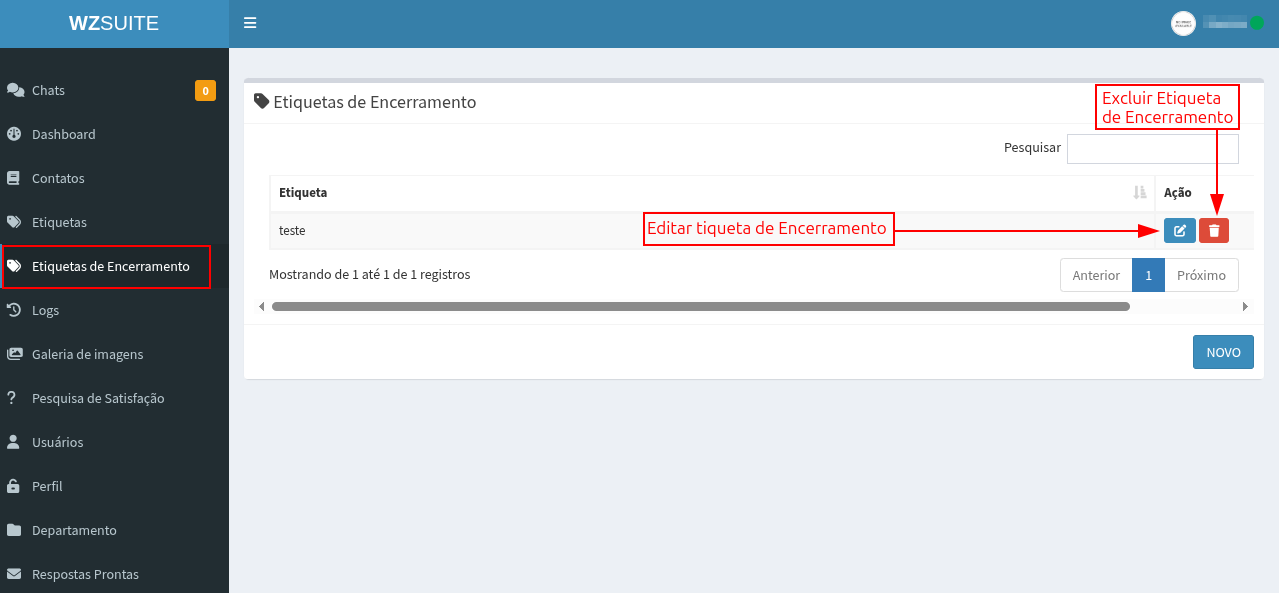
As etiquetas permitem consultar, por nosso Dashboard, qual foi o motivo do contato, facilitando assim, organizar os chats encerrados e identificar como está a demanda de cada departamento ou assunto em específico:
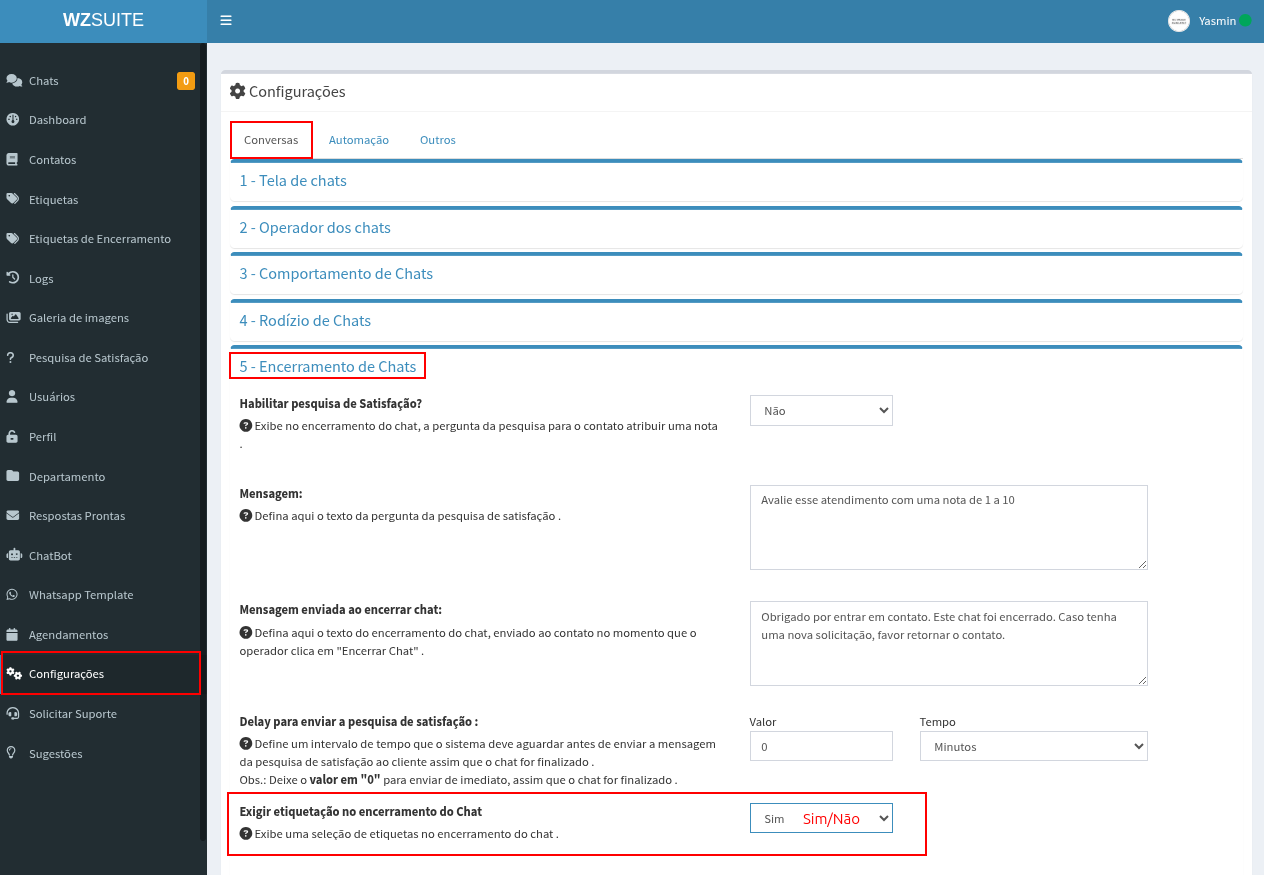
Para habilitar essa opção de marcar as etiquetas de encerramento, deverá entrar nas “Configurações”, “Conversas”, “5 – Encerramento de chats” e marcar a opção destacada:
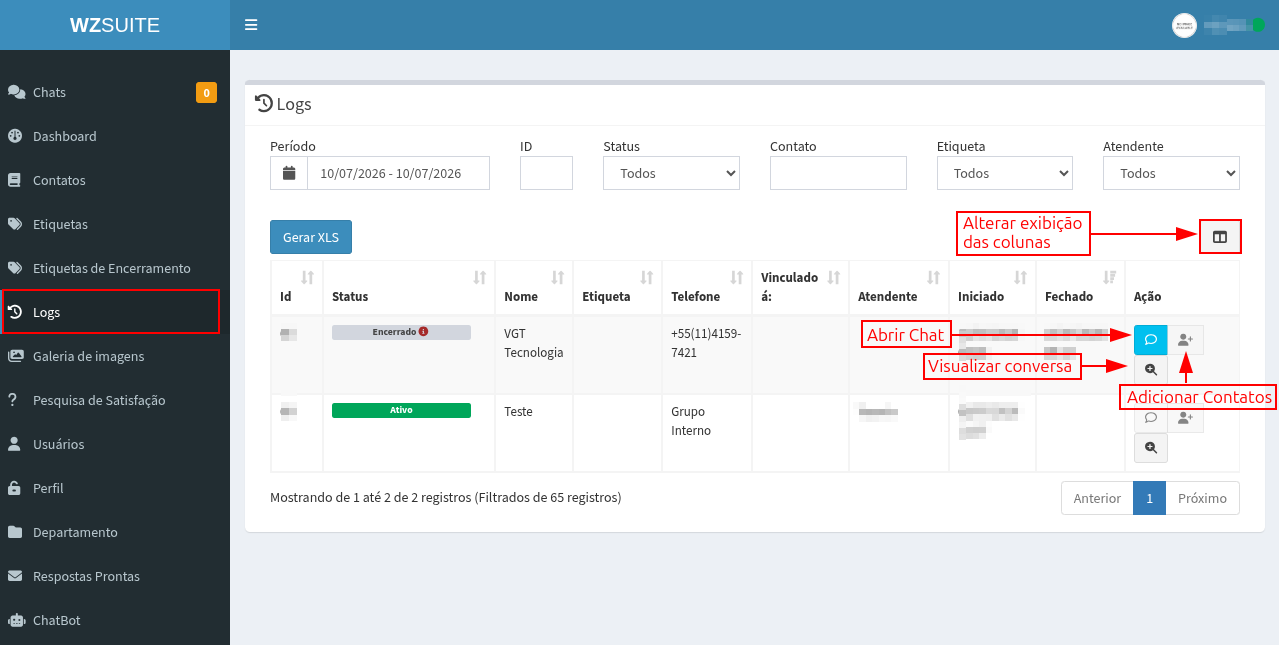
Para visualizar o histórico de conversas (estejam elas encerradas ou em andamento) existe o campo de “Logs”.
Ao abrir os logs, as seguintes informações serão apresentadas em colunas:
- ID do chat
- Status
- Nome do contato
- Etiqueta
- Telefone
- Contato vinculado
- Atendente
- Data e hora início
- Ações (abrir o chat, adicionar o contato e visualizar a conversa)
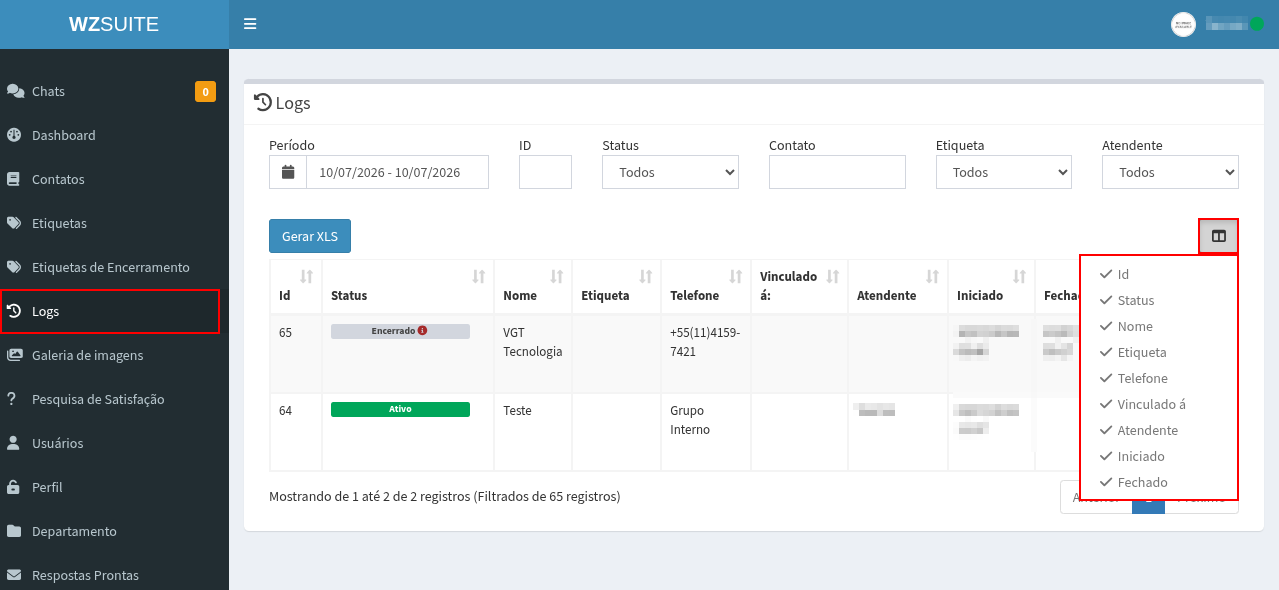
Caso deseje ocultar alguma coluna, pode-se clicar no ícone destacado, e selecionar as colunas que deseja exibir:
Para melhor identificação, nosso sistema conta um a coluna “Status”. Esta coluna, apresenta a real situação do chat. As variações de status são:
- Ativo:
Os atendimentos com o status “Ativo”, são os atendimentos em andamento que estão com algum usuário.

- Encerrado:
Os atendimentos já finalizados, apresentarão o status “Encerrado”

- Transferido:
Os atendimentos que foram transferidos mas ainda não estão em atendimento, apresentarão a mensagem de “Transferido”

- Pendente:
Chats que ainda estão sendo atendidos pelo chatbot, exibirão a informação “Pendente”

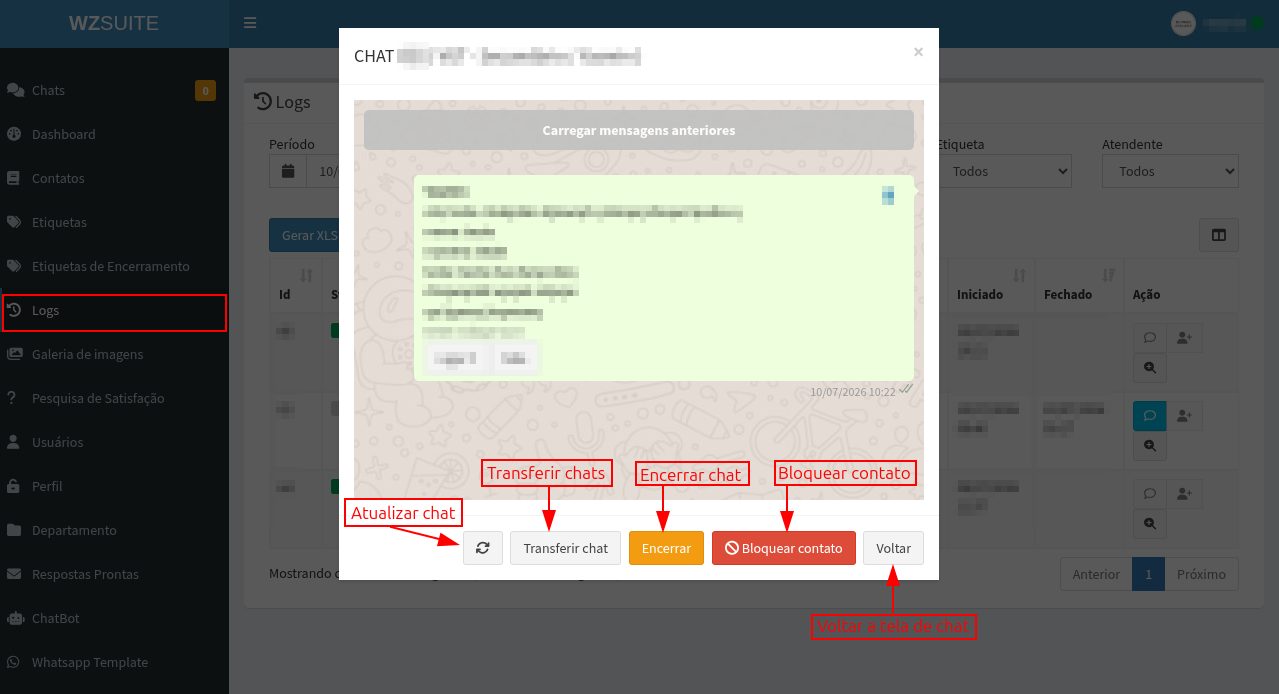
Ao clicar no simbolo da Lupa (Visualizar chats) o chat aparecerá dessa maneira, possibilitando verificar toda a conversa com o contato selecionado. Além de possibilitar a transferência de chats para atendente, encerramento de chats, atualizar chat (caso o contato tenha encaminhado uma nova mensagem e ainda não esteja aparecendo na tela de logs)
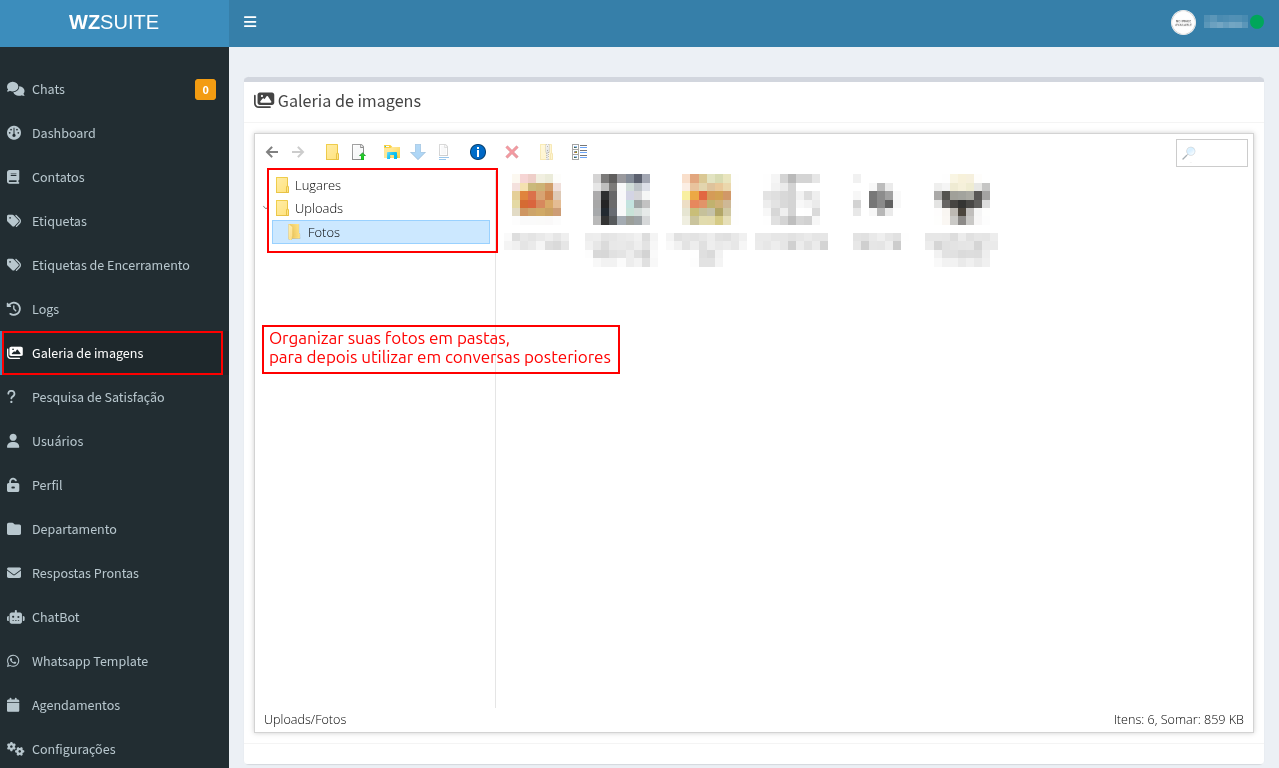
Para facilitar a organização de arquivos de imagens, existe a aba “Galeria de imagens”:
Com ela é possível fazer o envio de todo o seu catálogo de produtos ou serviços, e, para posteriormente usar em suas conversas
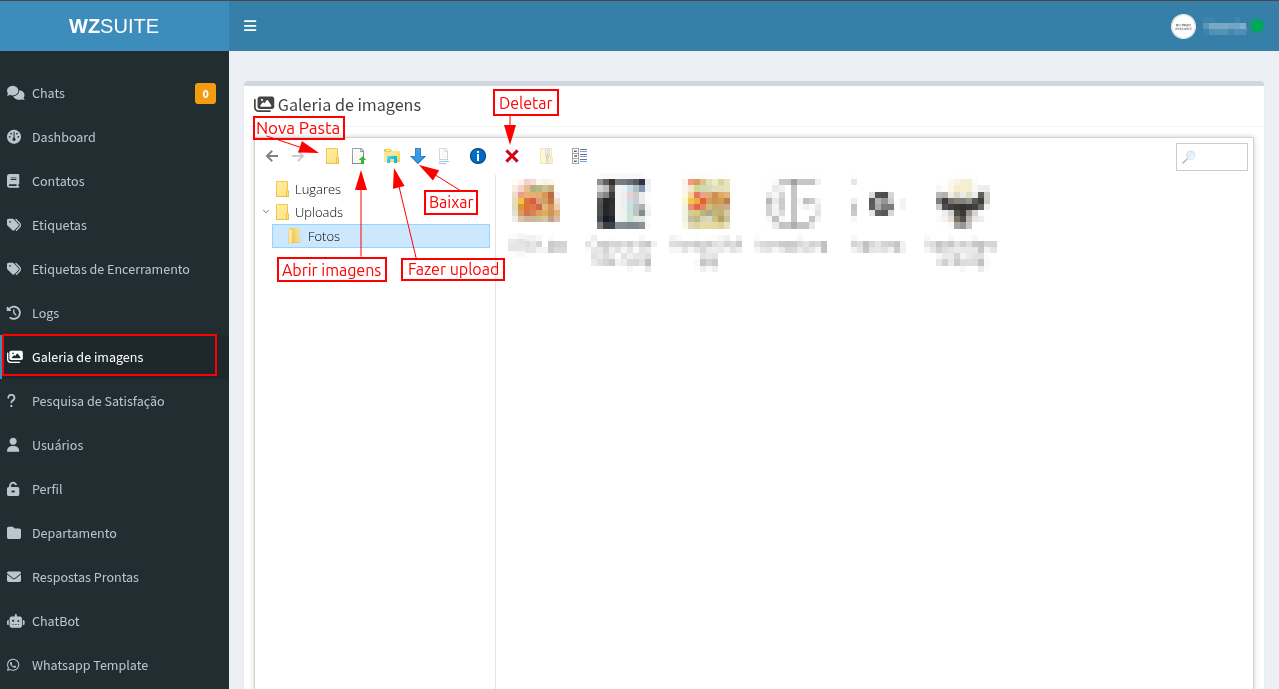
Na aba de imagens é possível identificar os seguintes itens:
- Nova Pasta
- Fazer upload de arquivos/Solte ou cole arquivos aqui
- ‘Abrir’ imagem selecionada
- ‘Baixar’ imagem selecionada
- ‘Deletar’ imagem selecionada
Para acompanhar as notas dadas pelos clientes ao atendente durante o atendimento, existe o menu de “Pesquisa de Satisfação”.
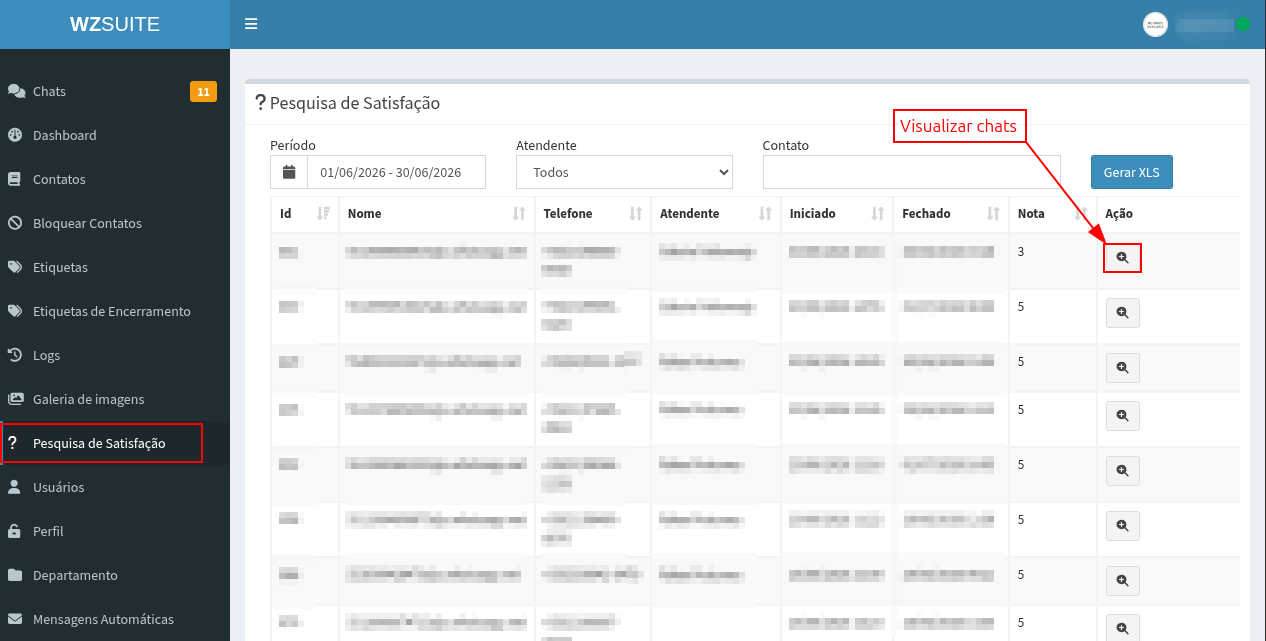
É possível filtrar a busca por data, atendente, contato. Além de verificar o cliente, atendente, data da conversa, nota dada pelo atendimento e visualizar a conversa.
OBS: Quando o chat for encerrado, o contato terá até duas horas para responder a pesquisa. A resposta dele após este período, acarretará na abertura de um novo chat.
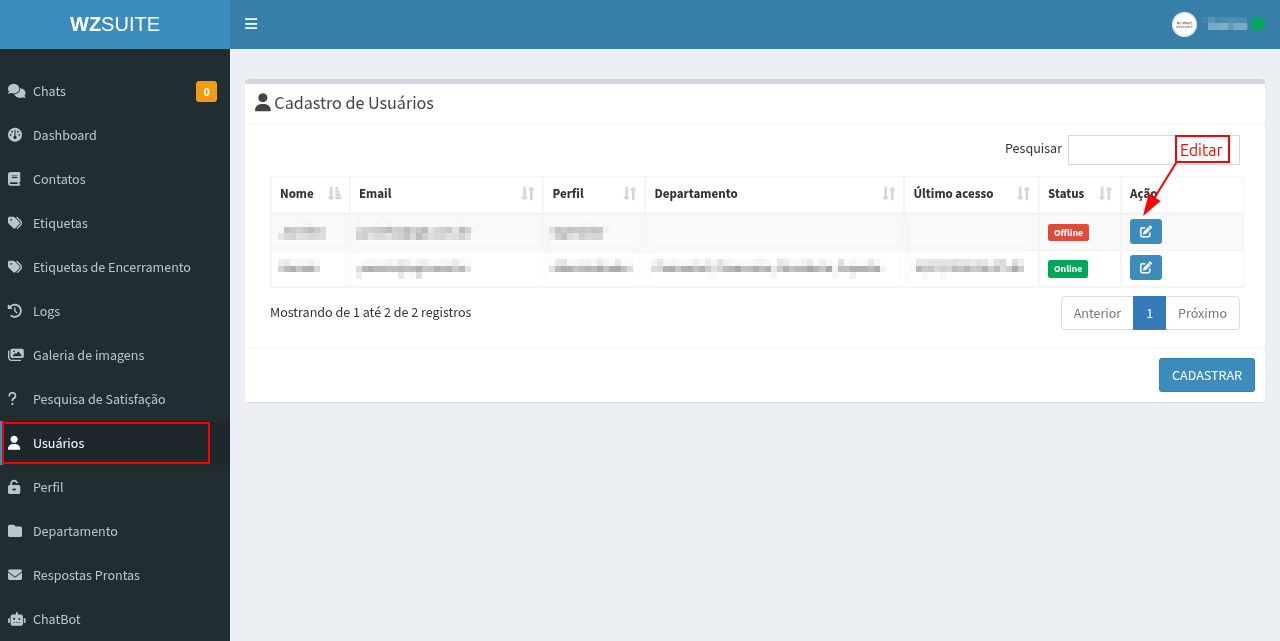
Na tela de usuários é possível identificar os atendentes que estão online ou offline, excluir ou editar os acessos:
Ao clicar em “Editar”, a tela abaixo será exibida, gerando a possibilidade de alterar informações como login de acesso, senha, mensagem de ausência, departamento ou tipo de perfil:
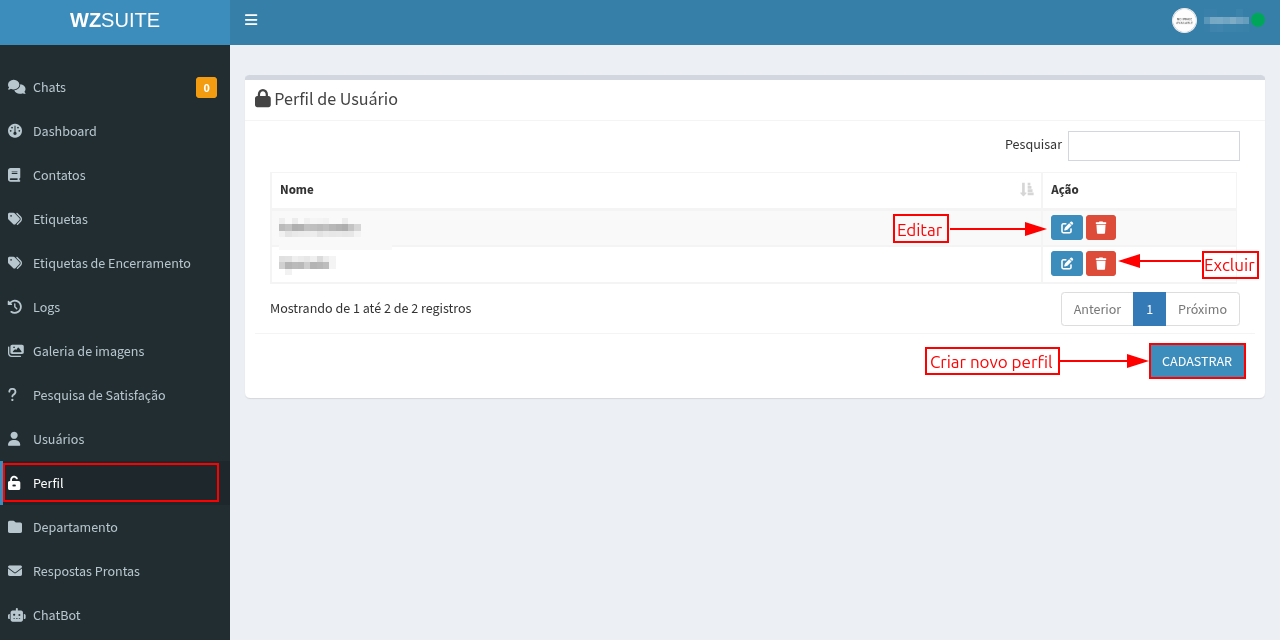
No menu “Perfil” você pode criar tipos de perfis que se enquadram em sua maneira de atendimento.
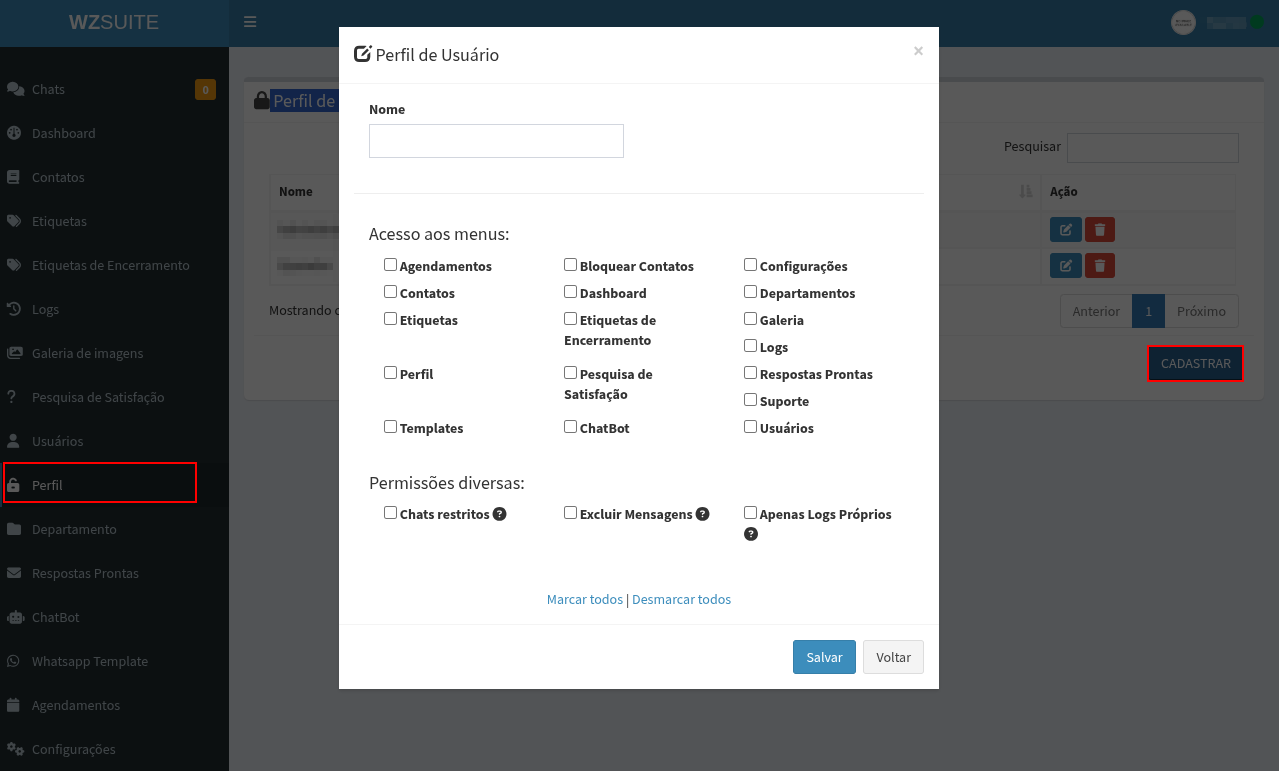
Ao clicar em “Cadastrar”, você pode personalizar o acesso que o perfil criado terá, permitindo exibir apenas o que for necessário para os usuários com esse perfil em específico.
Para organizar os atendimentos e direcionar os atendimentos aos operadores corretos, existem os departamentos. Quando o cliente entrar em contato e selecionar o departamento desejado no Chatbot, a mensagem será direcionada aos departamento em questão.
Para criar um departamento, vá em “Departamento”, Então aparecerá a seguinte tela:
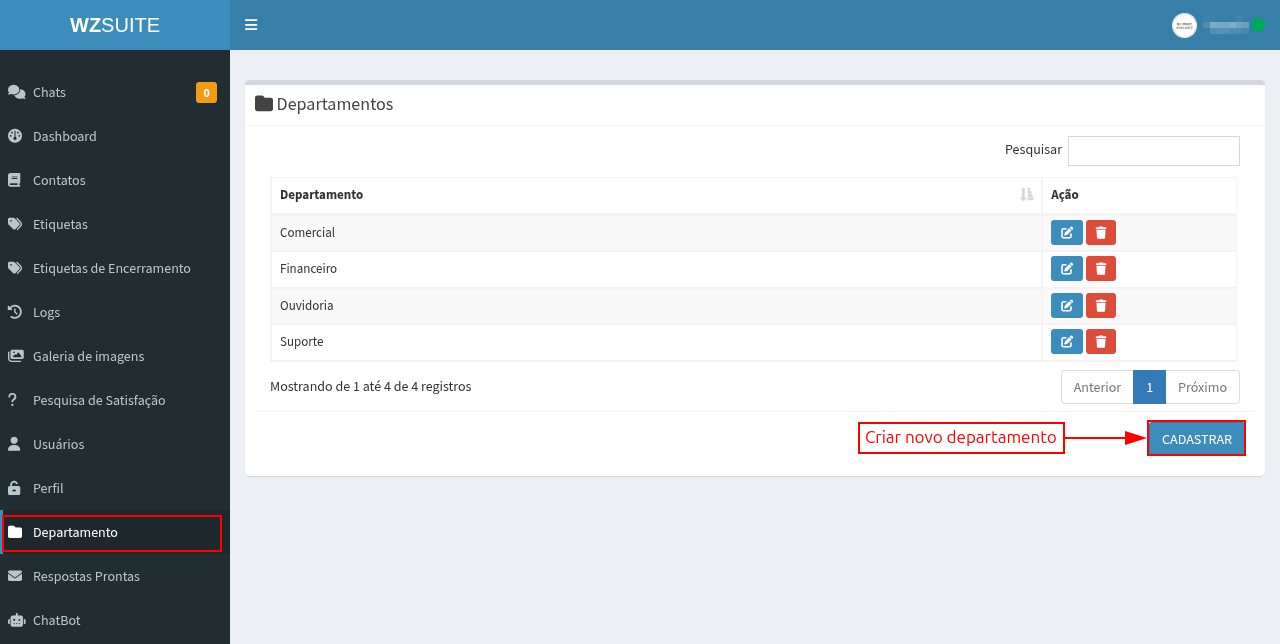
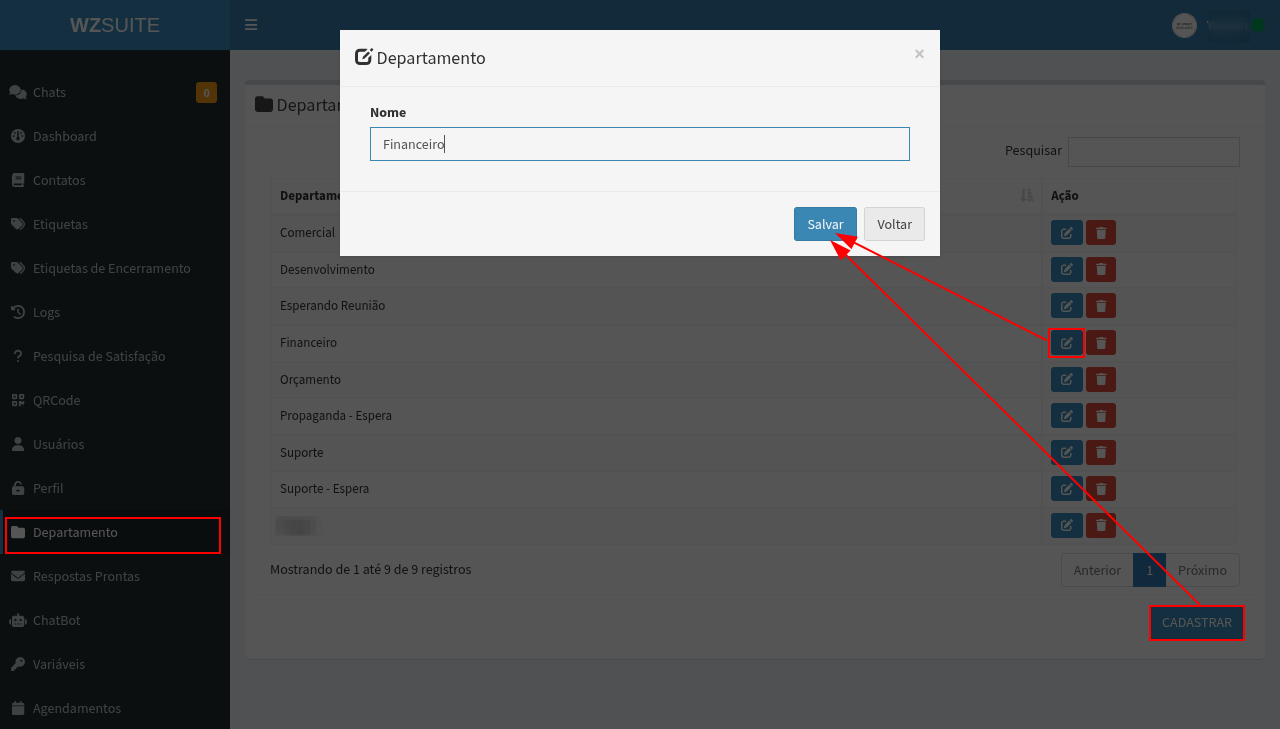
Cadastre um novo departamento clicando no botão ou edite o nome de um departamento existente, em “Ação” no ícone “Editar”:
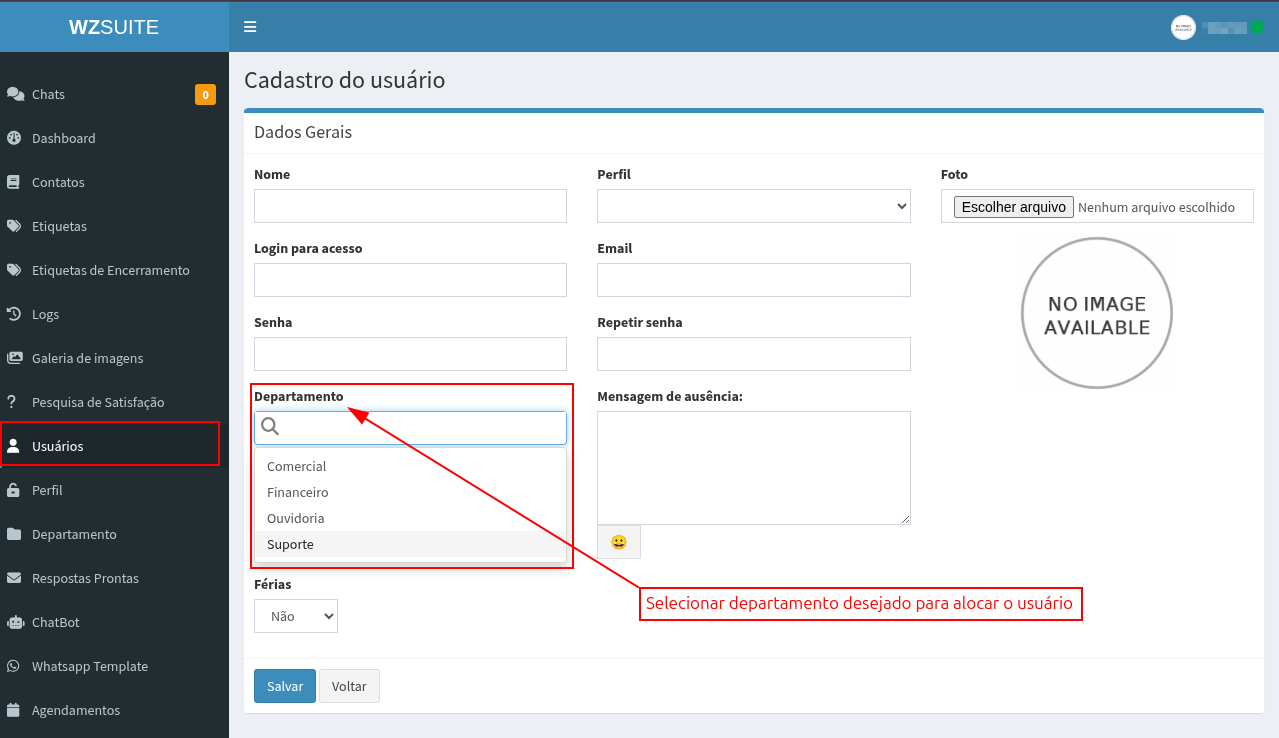
Para que o usuário tenha acesso ao departamento criado, será preciso vincular ele na tela de “Usuários”. Basta selecionar quais o departamentos que aquele Atendente irá ter acesso. Para vincular mais de 1 departamento, seguro a tecla Ctrl do seu teclado e vá selecionando as opções:
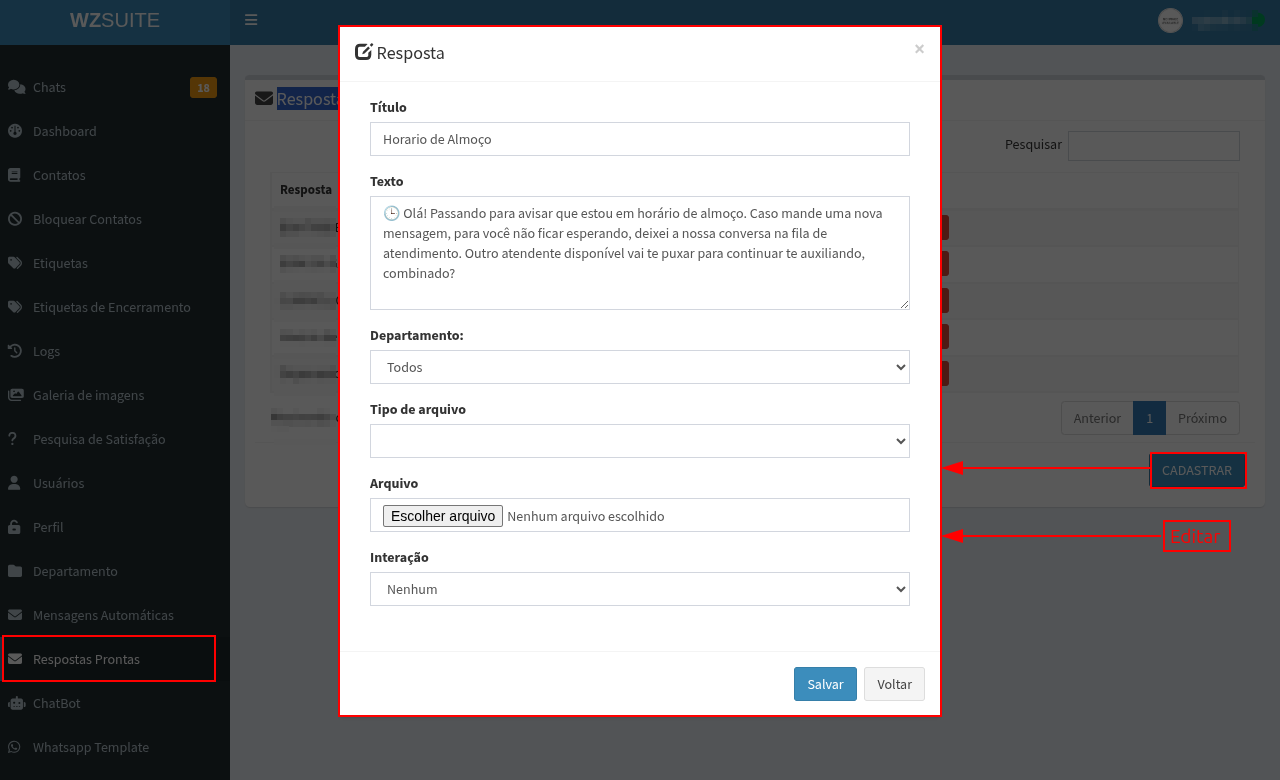
As respostas prontas servem para facilitar o envio de mensagens, arquivos ou informações que são solicitadas com frequência, agilizando assim o tempo de resposta.
Para criar respostas prontas, clique em “Respostas Prontas”, conforme tela abaixo:
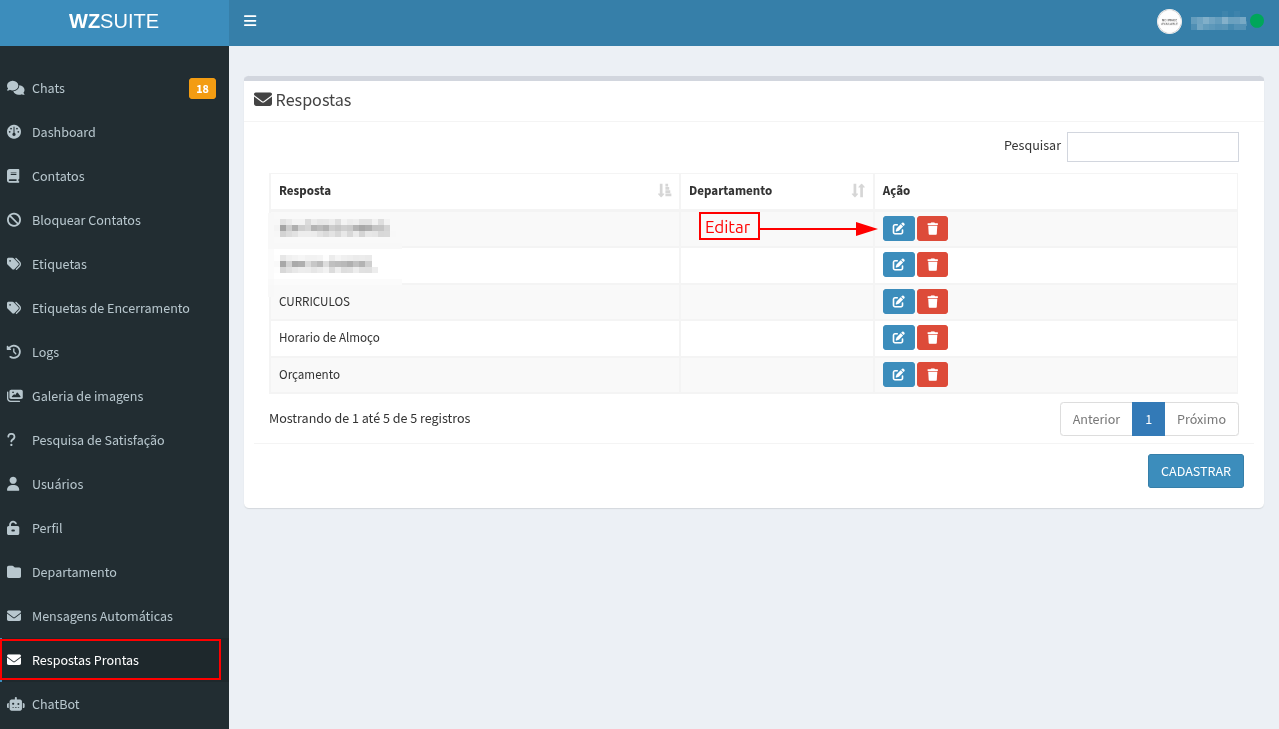
Selecione qual departamento terá acesso à resposta criada, adicionar arquivos como pdf, imagens, Word, PowerPoint, etc:
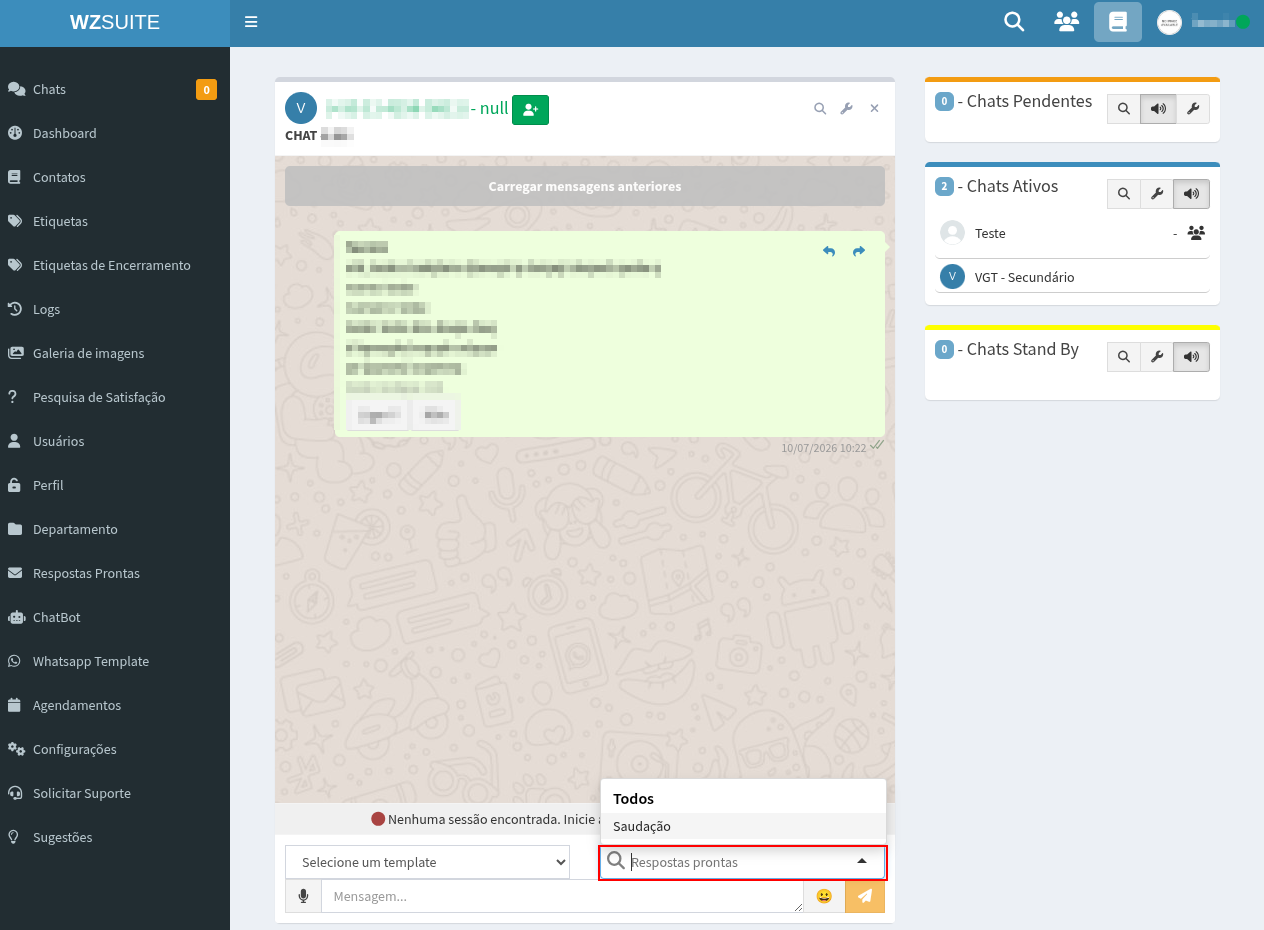
Essas respostas prontas ficarão disponíveis nos chats conforme imagem:
Será possível utilizar estas respostas prontas também, no agendamento de mensagens.
É possível automatizar o envio de uma mensagem para seus contatos, para isto, temos o ChatBot que seria uma “URA” onde o usuário escolhe uma opção e dependendo da opção que ele escolher, será direcionado a um departamento ou ser solucionado a situação pelo próprio ChatBot.
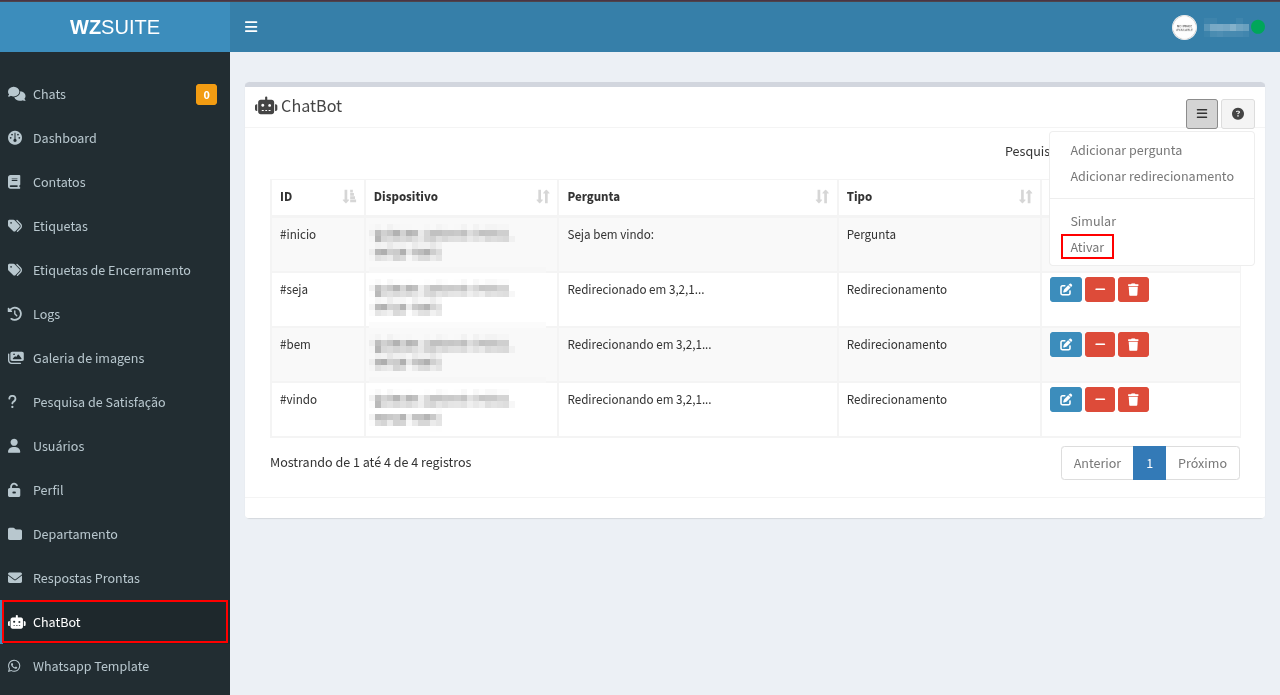
Para configurar o ChatBot, acesse o menu “Chatbot”:
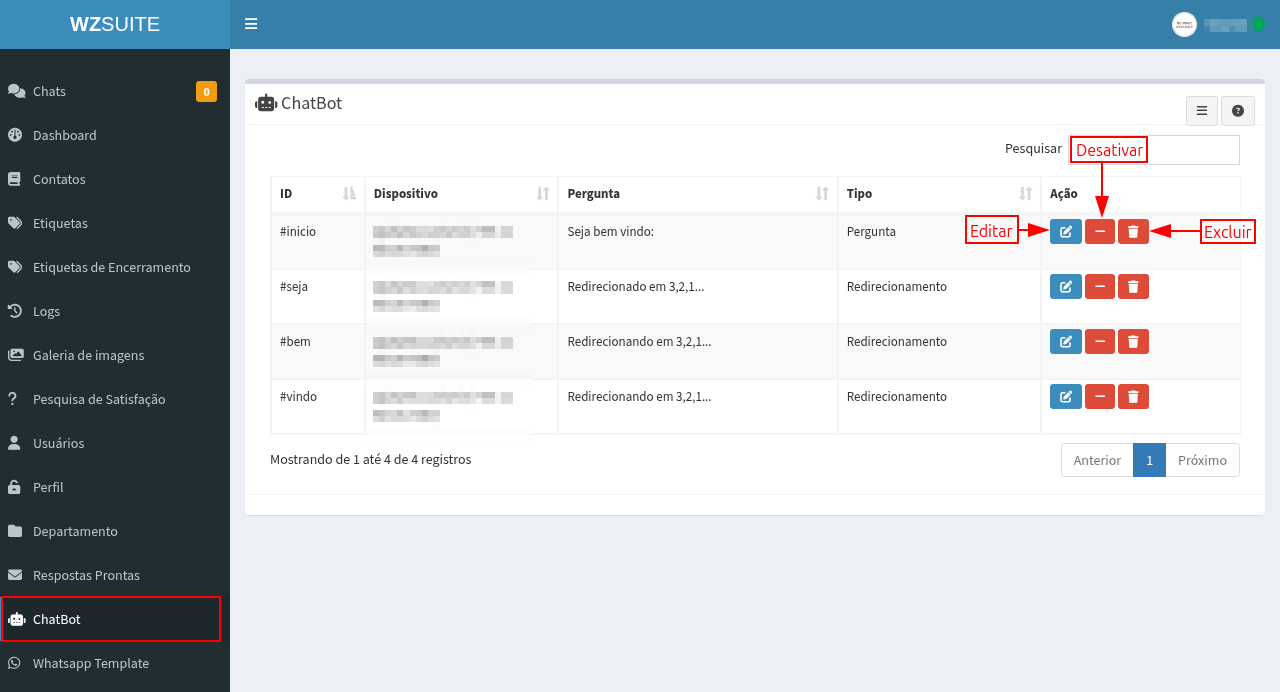
Nessa tela você pode editar os direcionamentos e perguntas existentes.
Existem 2 tipos de menus do Chatbot, Pergunta e Redirecionamento:
- Pergunta: É o menu de interação, é possível configurar as opções para o contato selecionar e prosseguir na árvore de atendimento do Chatbot.
- Redirecionamento: É o ponto final do atendimento do Chatbot, é aqui que o Chat redireciona para um departamento.
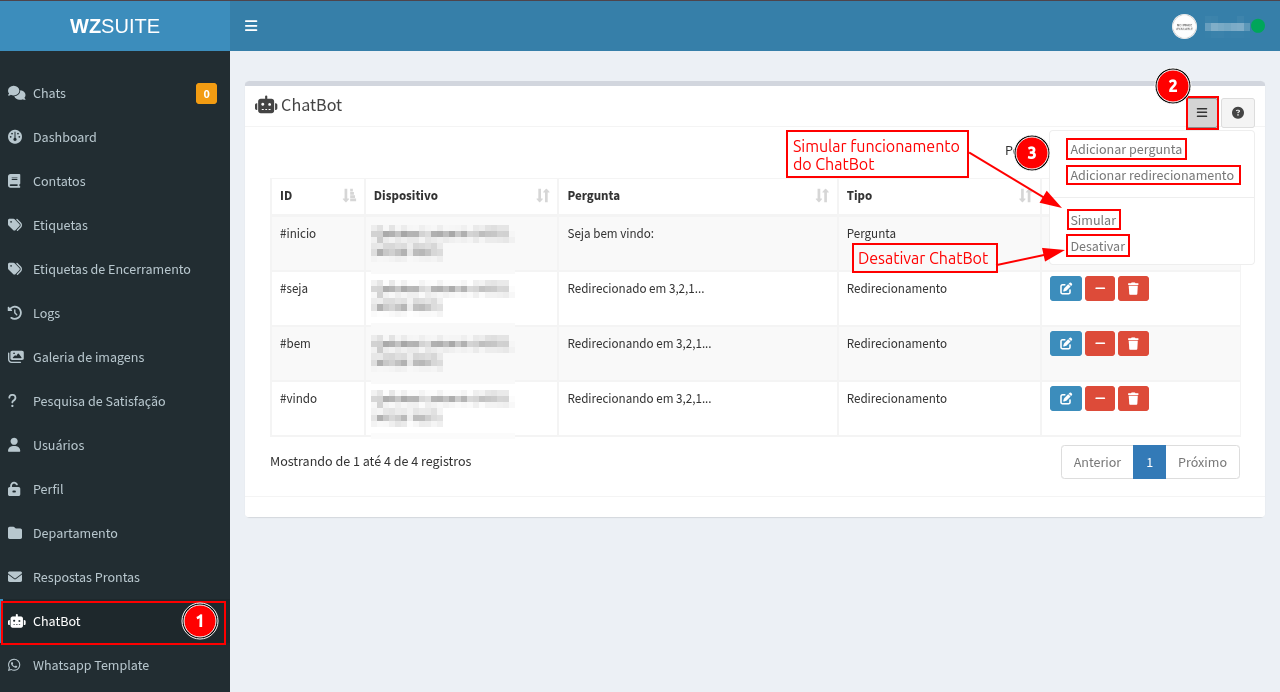
Para adicionar novas perguntas ou redirecionamentos, será necessário clicar no ícone de “três barrinhas” no canto superior direito e escolher a opção desejada:
Para adicionar uma pergunta de “Listas de respostas”, deverá preencher os campos destacados abaixo:
OBS: Recomendamos o uso do “#” no ID para facilitar a organização, por exemplo: #redirsuporte, #redircomercial, etc etc.
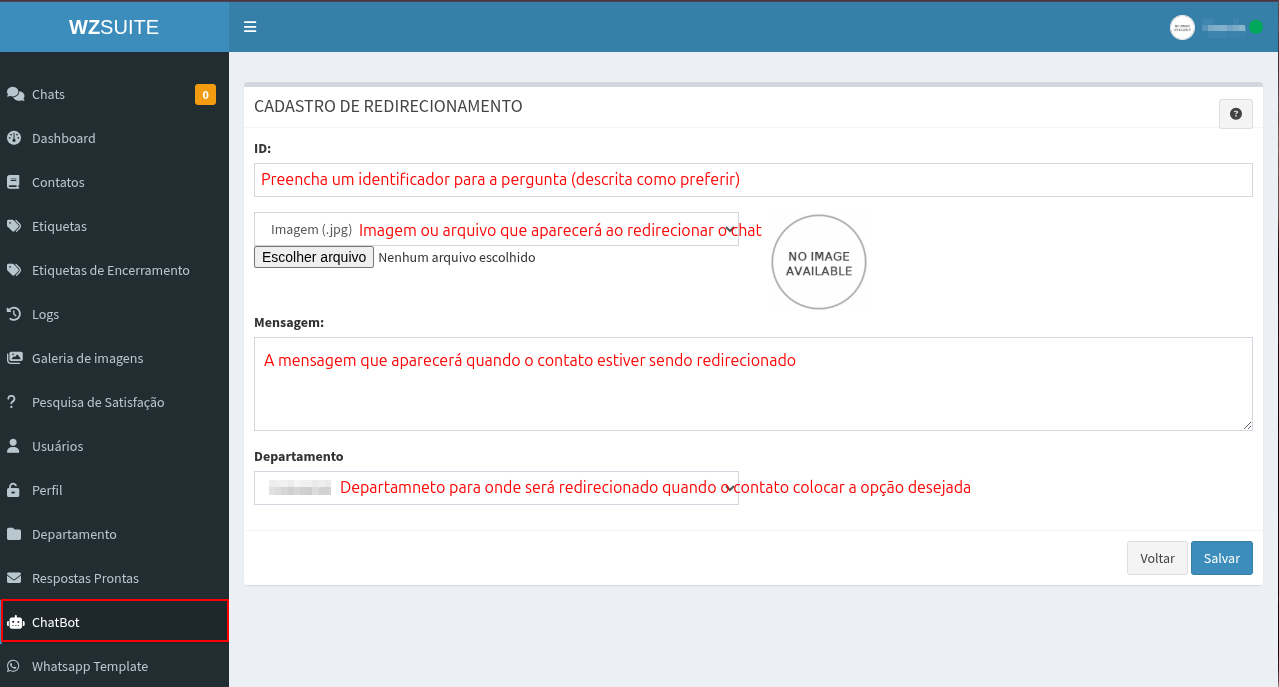
Para adicionar um redirecionamento, deverá preencher os campos destacados abaixo:
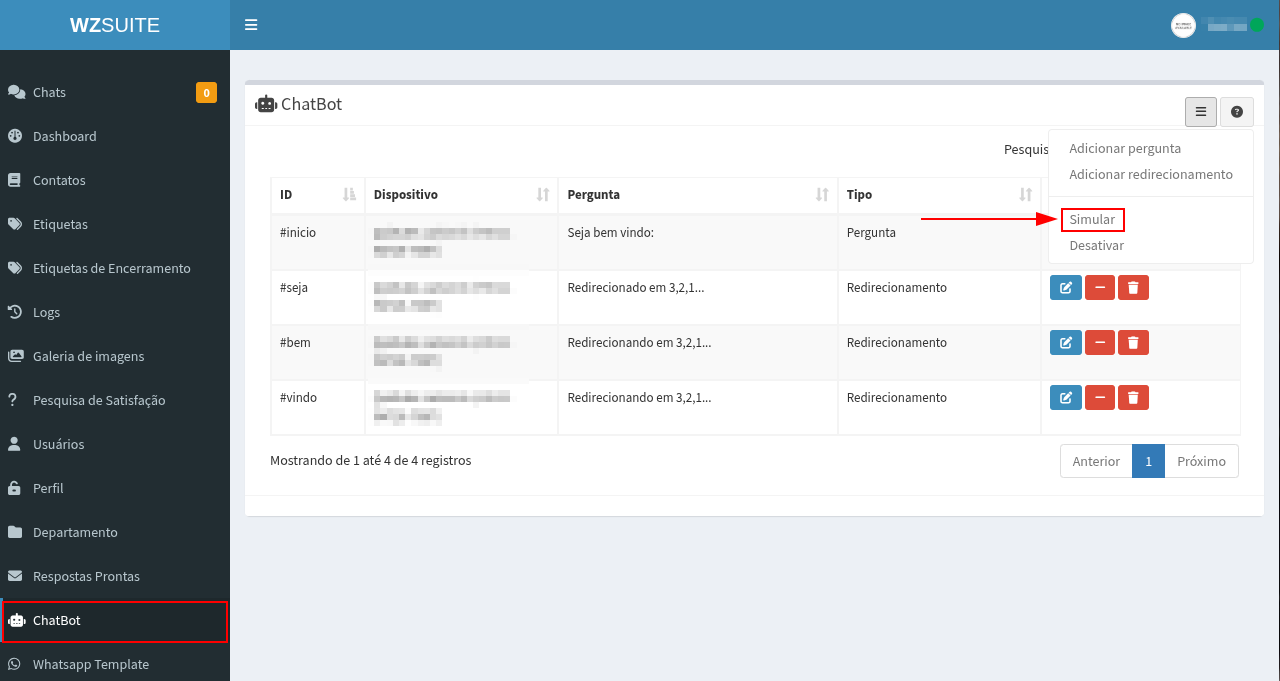
Para simular o funcionamento do ChatBot, você deverá clicar nas três barrinhas no canto superior direito e selecionar “Simular”:
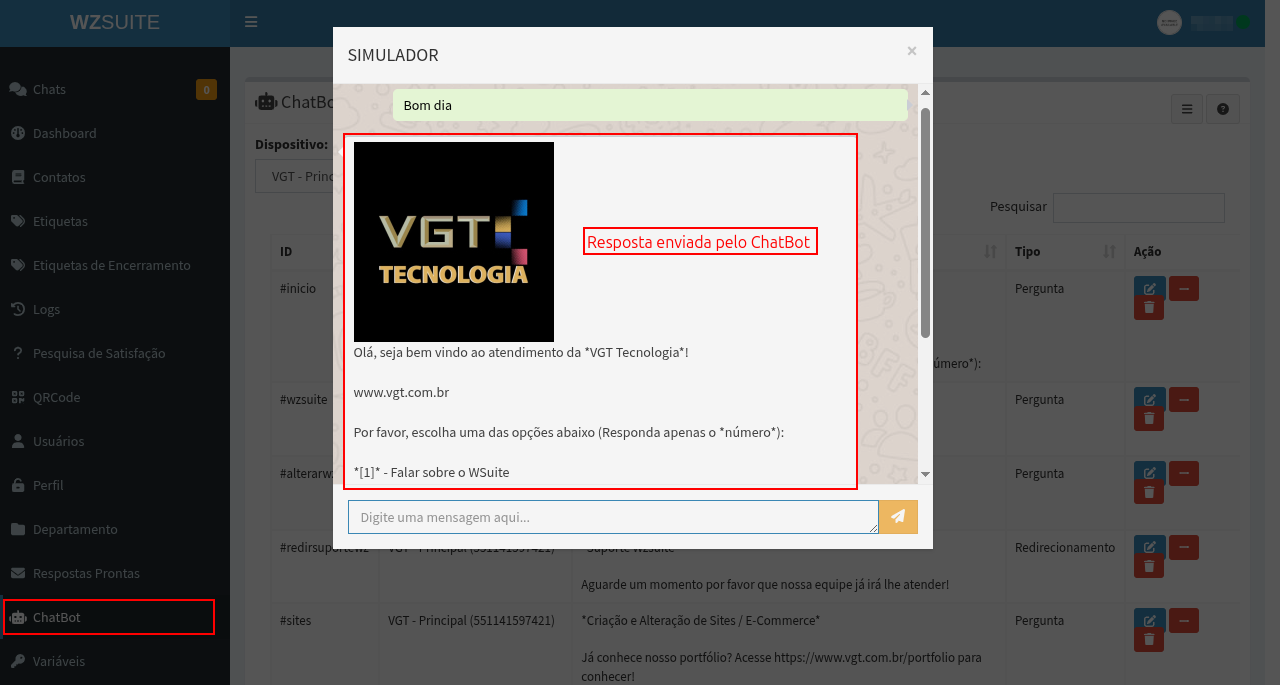
As mensagens enviadas simularão o contato que os clientes terão com o Chatbot:
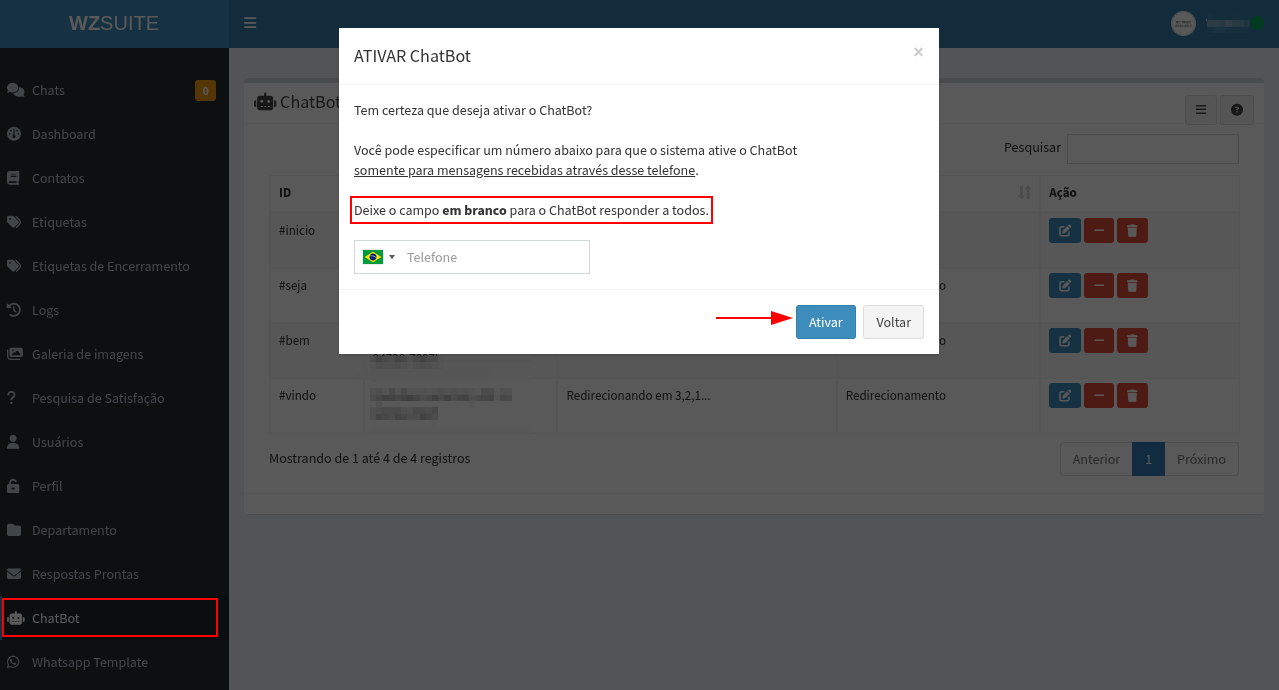
Para ativar o funcionamento do Chatbot, clique em “Ativar” conforme abaixo:
Como cadastrar templates na API oficial:
Navegue até o menu ” Whatsapp Template “.
Clique em ” Adicionar template “:

Existem 3 tipos de templates para escolher e cadastrar (Marketing, utilitário e verificação):

(Obs: Os tempaltes podem levar até 24 horas para serem validados pela Meta. Pode ocorrer a recategorização do template de acordo com as politicas da Meta!)
Preencha o template com informações e variáveis :
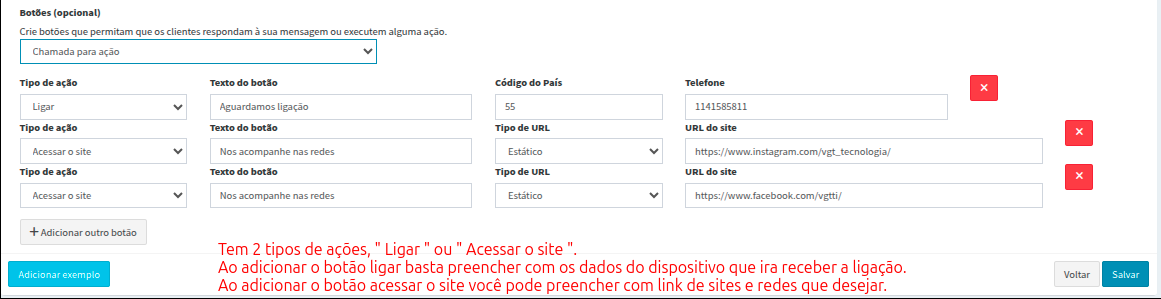
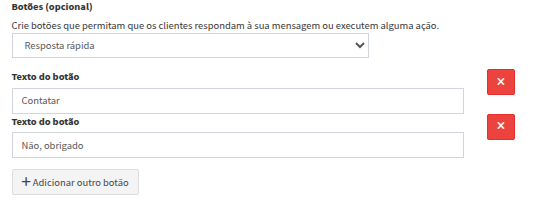
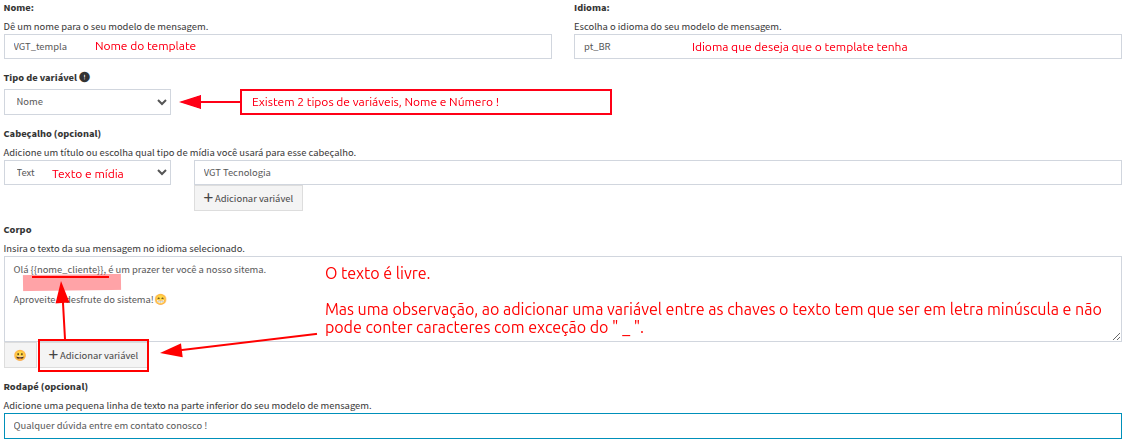 Após preenchimento você pode adicionar Botões para chamada para ação ou respostas rápidas :
Chamada para ação:
Resposta Rápida:
Clique em ” Adicionar exemplo “:
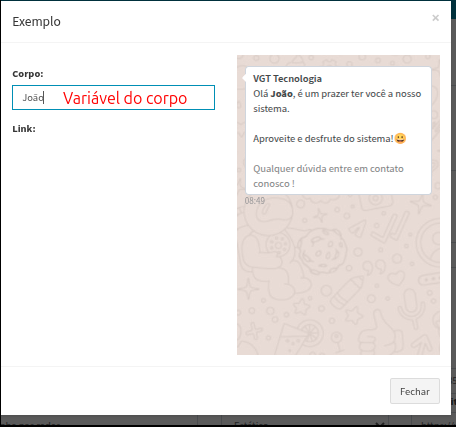
Após seguir os passos clique em salvar e aguarde a Meta validar o template.
No inicio do menu do “Whatsapp template” tem o botão de sincronizar template, aguarde 5 minutos e aperte para verificar se já foi validado pela Meta.

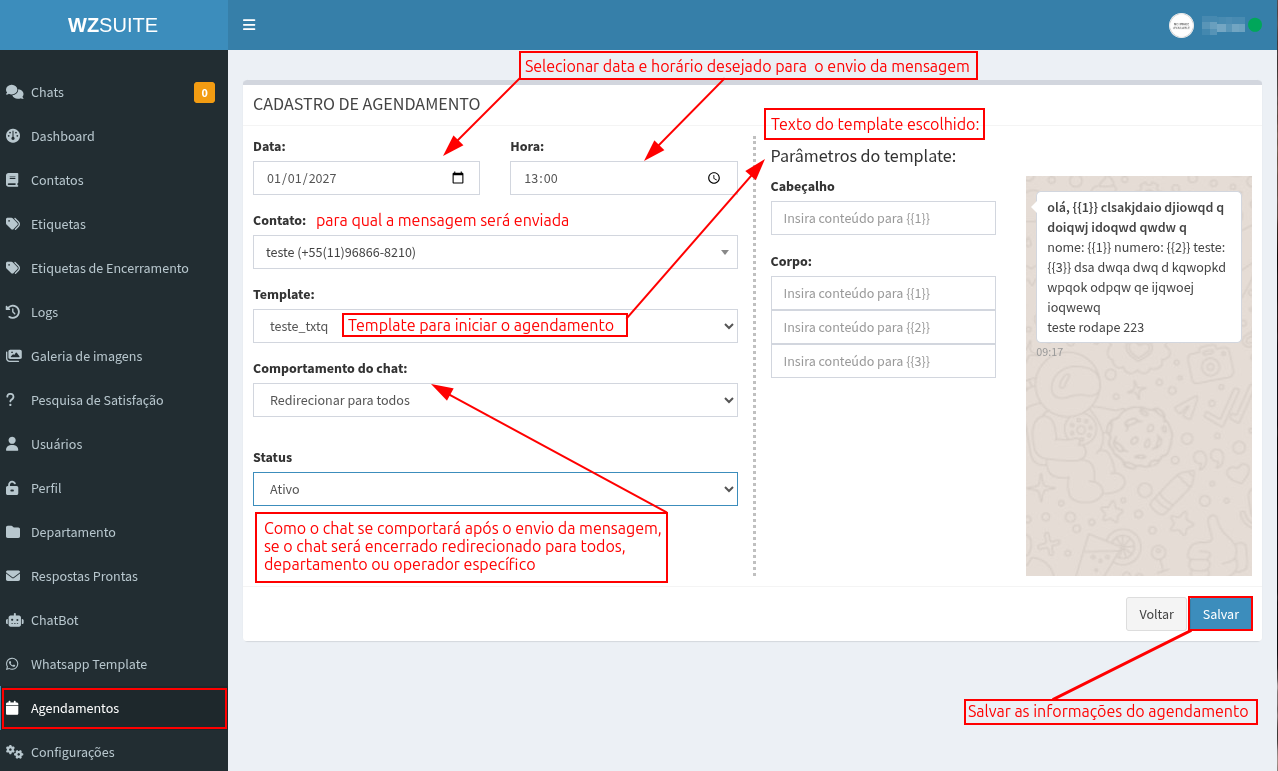
Para programar o envio de uma mensagem para um contato específico, possuímos a funcionalidade de agendamento, onde é possível selecionar uma data, horário e mensagem com o conteúdo desejado a ser enviado.
Para isso, deverá acessar o campo de “Agendamentos” e clicar em “Cadastrar”:
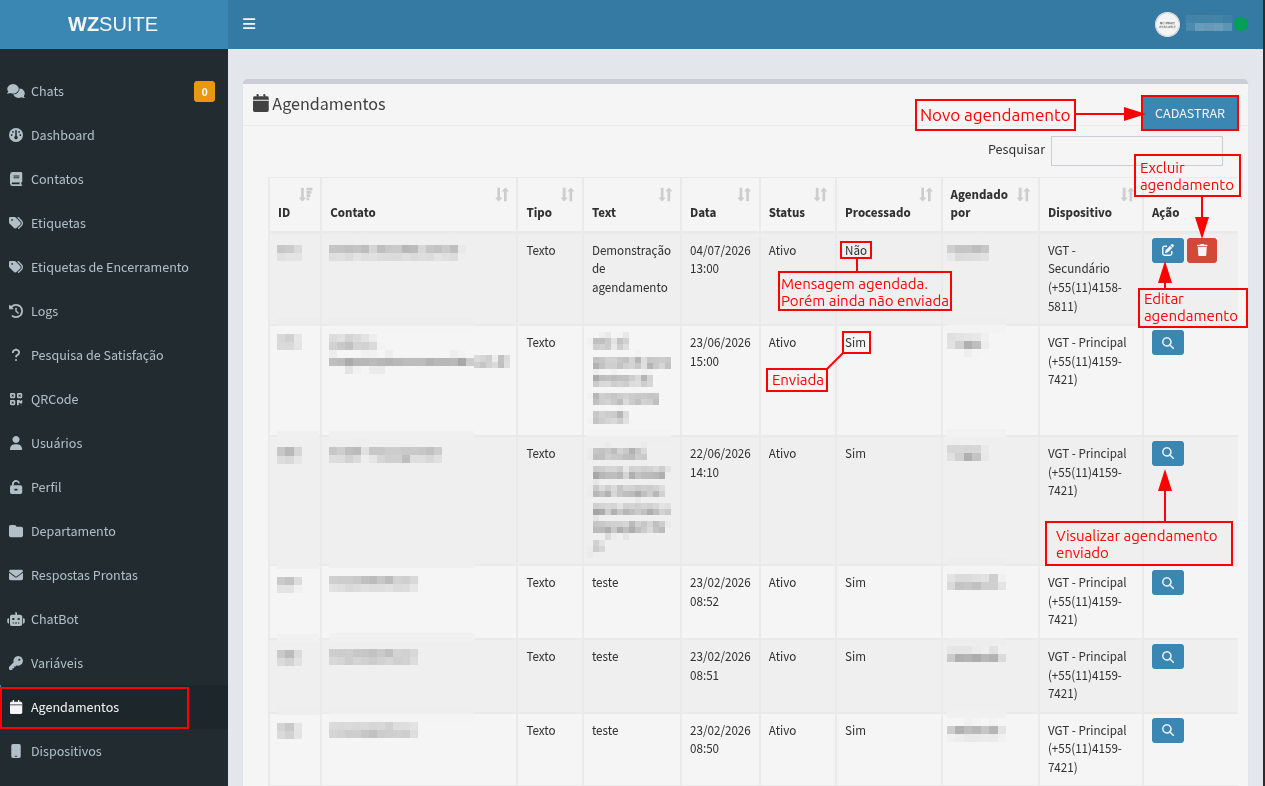
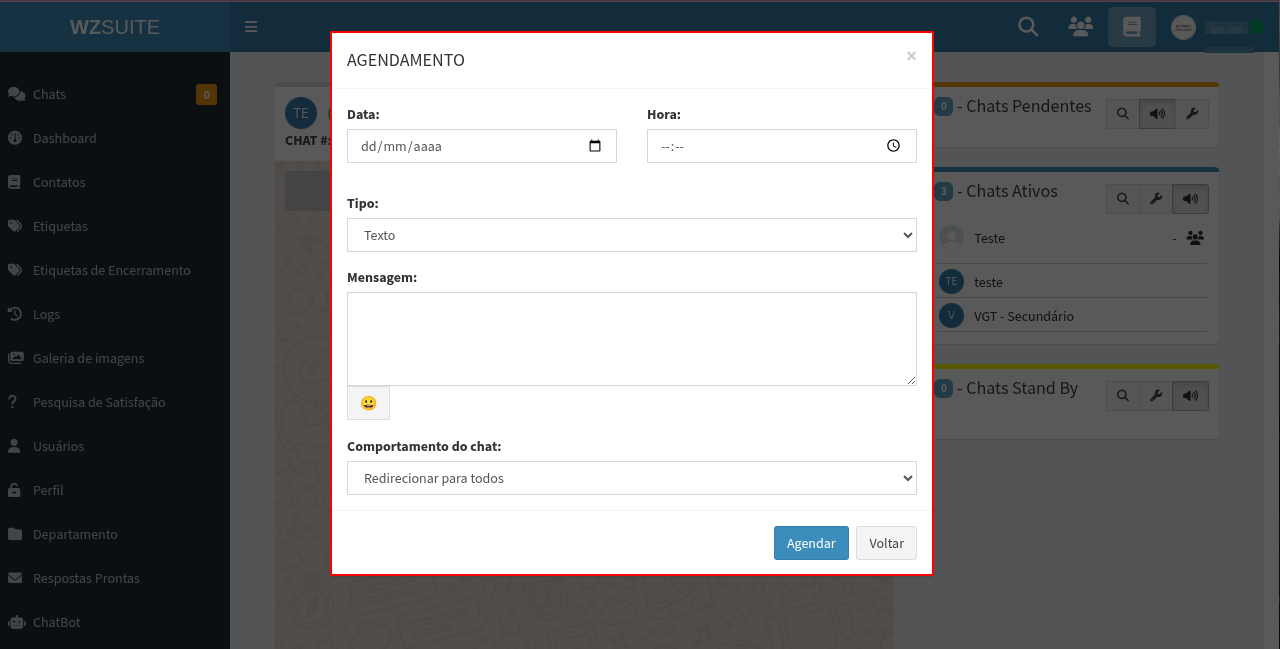
Preencha os dados destacados para o envio do agendamento:
Existe a possibilidade de fazer o agendamento de mensagens diretamente pelo chat desejado.
Para isso, deverá abrir o chat com o contato que receberá o agendamento, clicar na “chave de boca” e selecionar a opção de “Agendamentos” conforme imagem abaixo:
Em seguida, basta preencher os campos com as informações necessárias e concluir o agendamento:
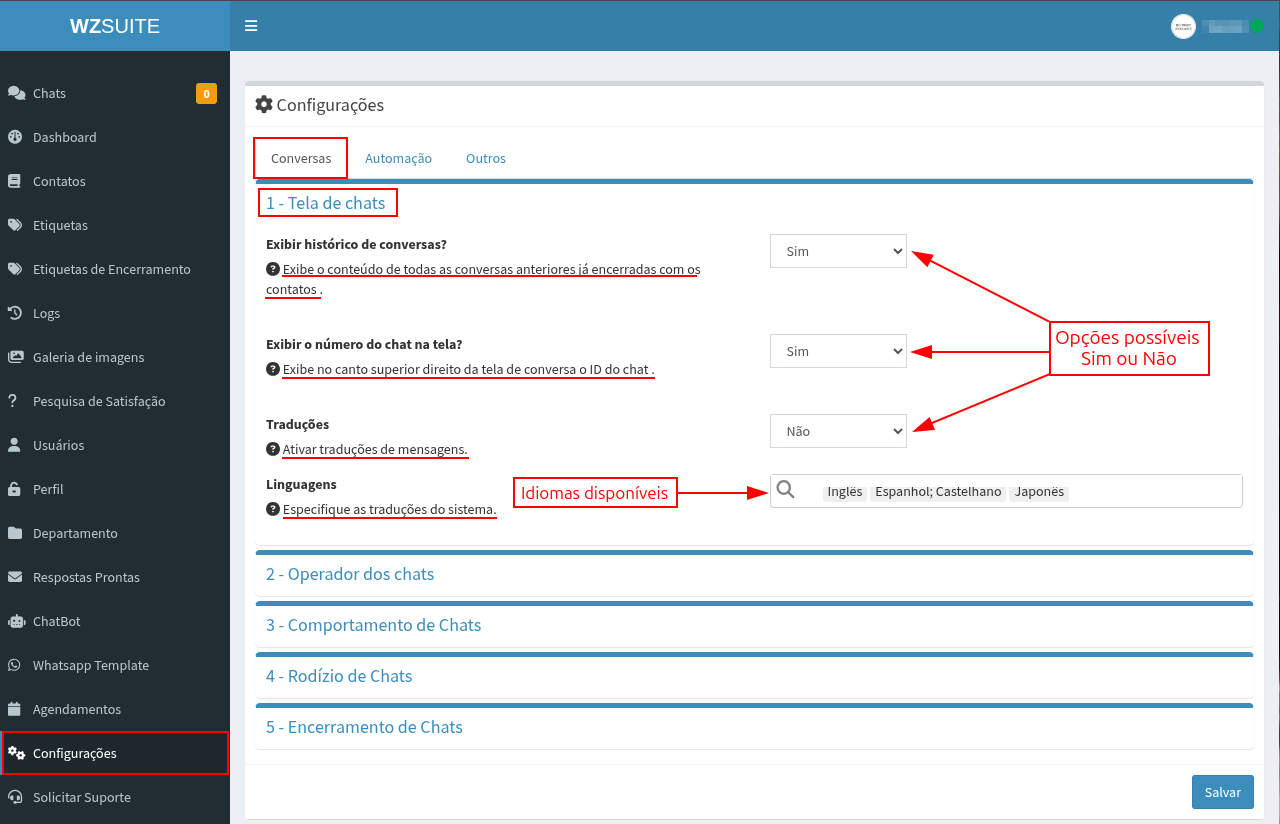
Para melhorar a experiencia de uso do nosso sistema e permitir uma melhor organização, podemos alterar algumas informações pelo painel de “Configurações”.
Tentamos deixar o sistema o mais modular possível para atender sua regras de negócio.
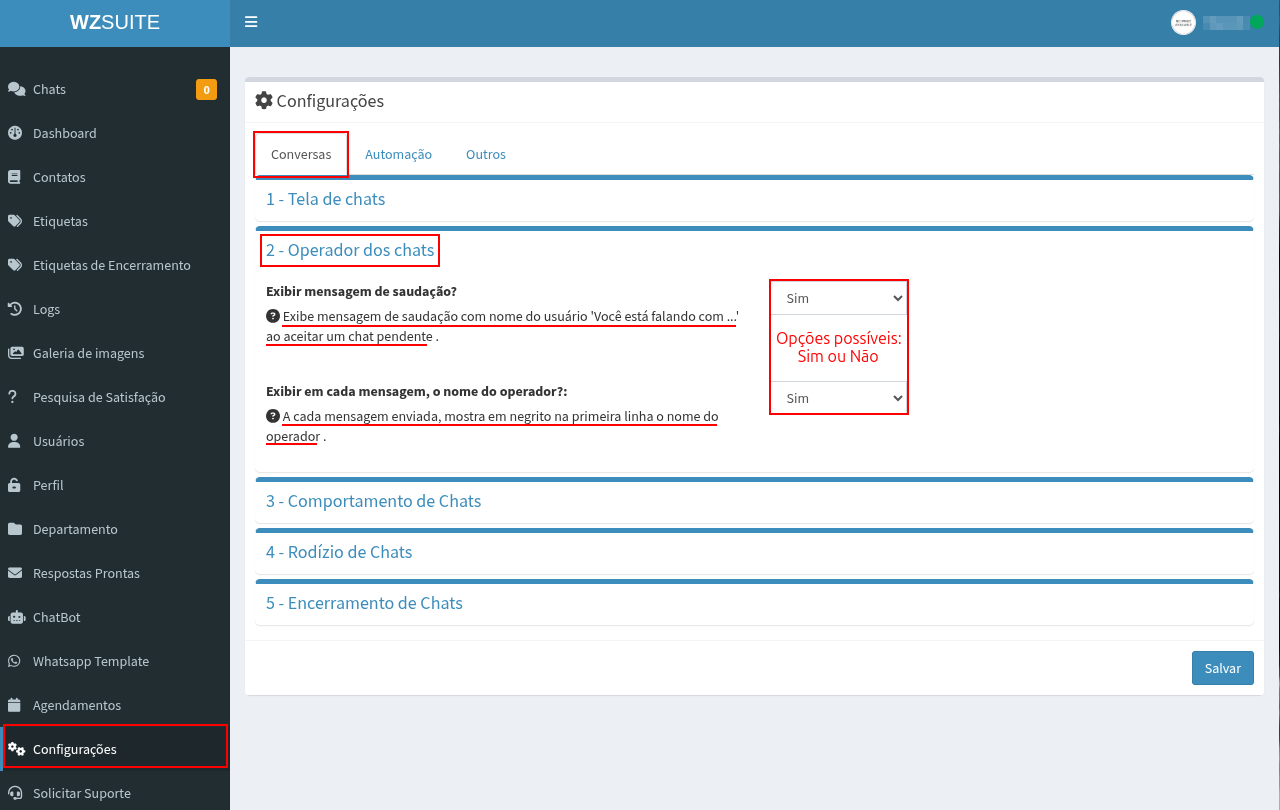
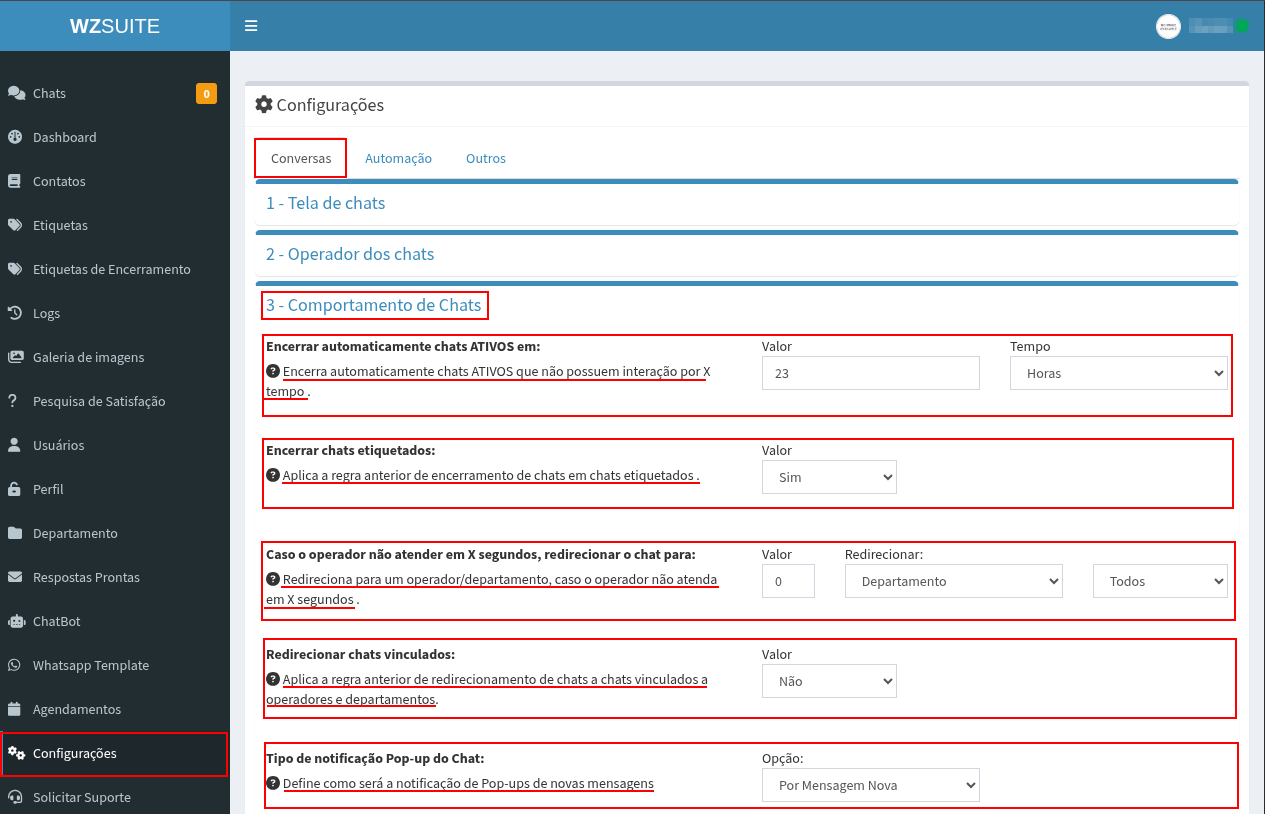
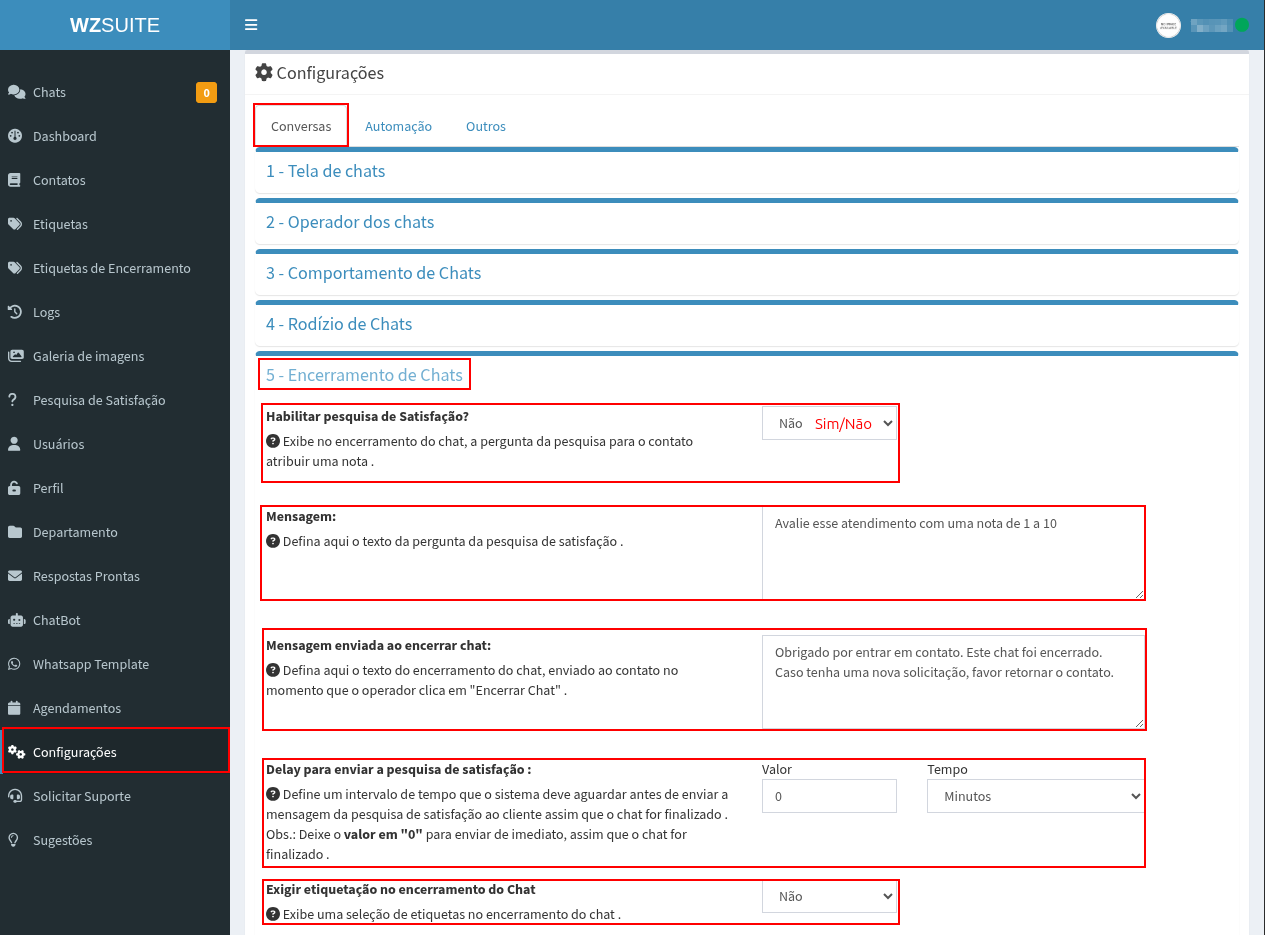
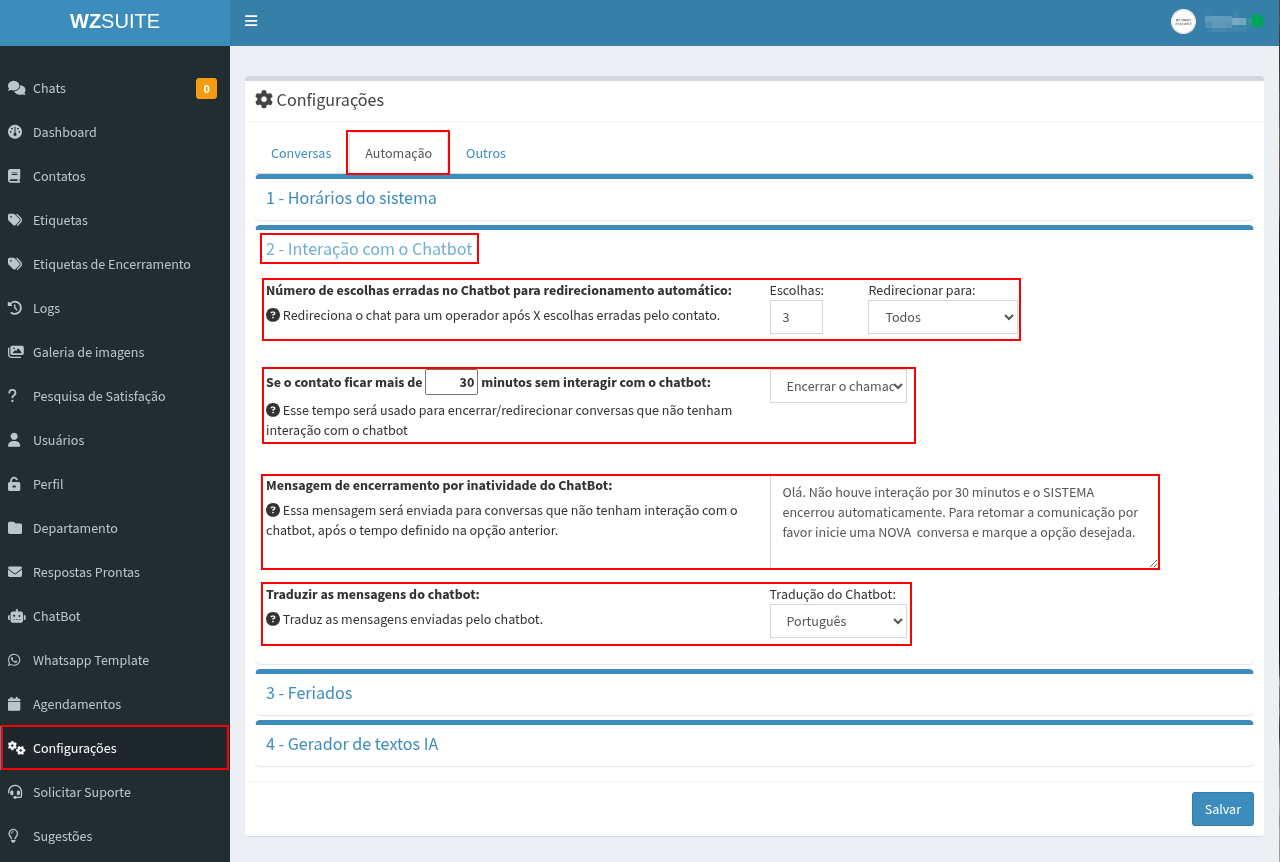
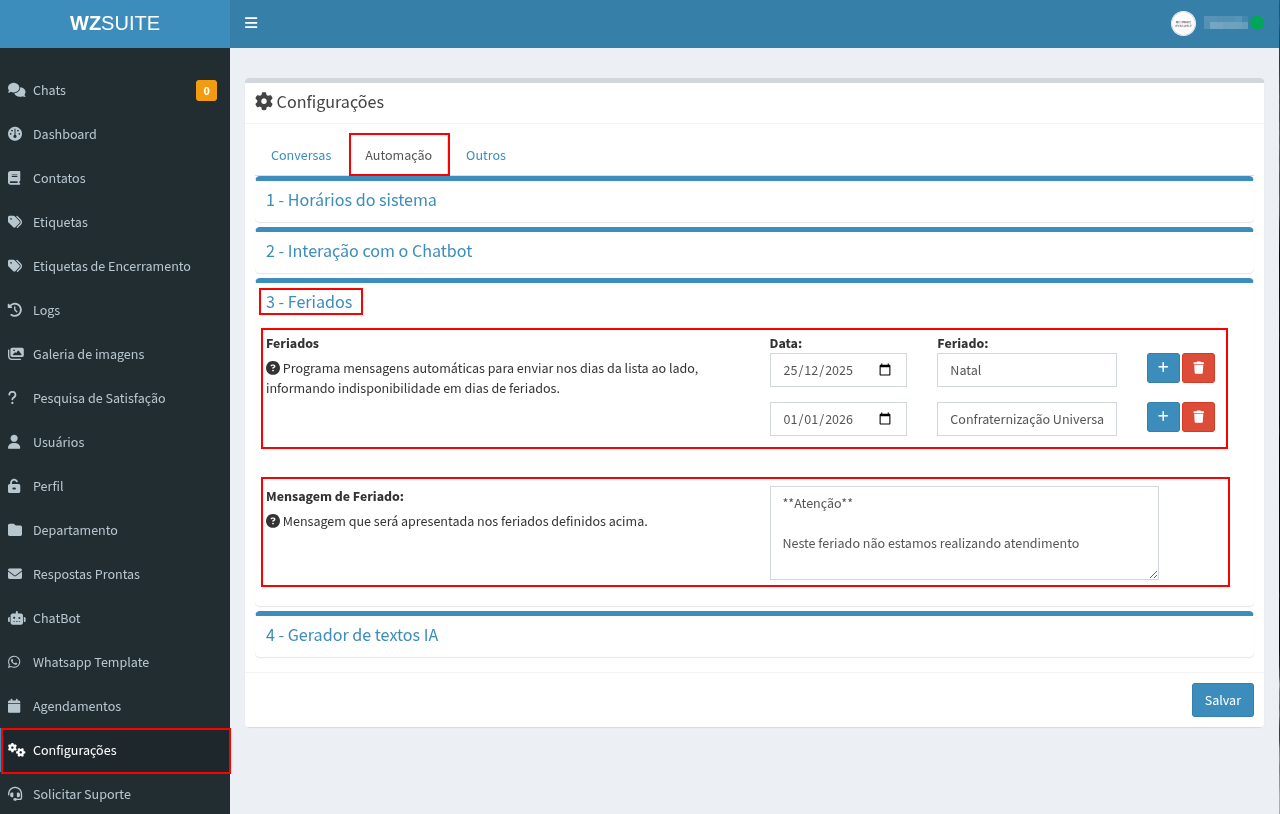
Ao lado de cada opção, existe uma breve descrição sobre a funcionalidade, conforme destacado nas imagens abaixo.
Tela de Chats:
Operador dos Chats:
Comportamento de Chats:
Rodizio de Chats:
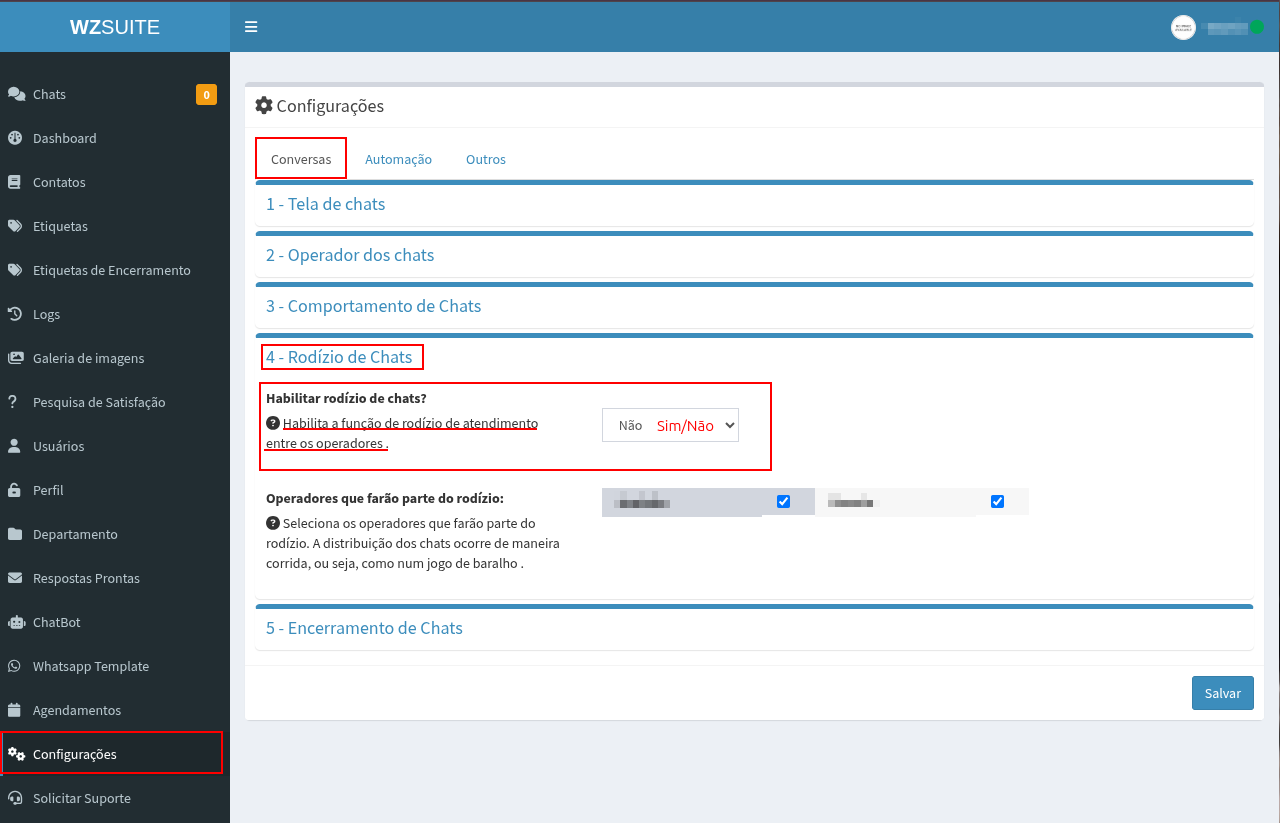
OBS: Ressaltando que ao habilitar a função de Rodízio de Chats, os atendimentos serão igualmente distribuídos entre os usuários online participantes do Rodízio.
Encerramento de Chats:
Horários do Sistema:
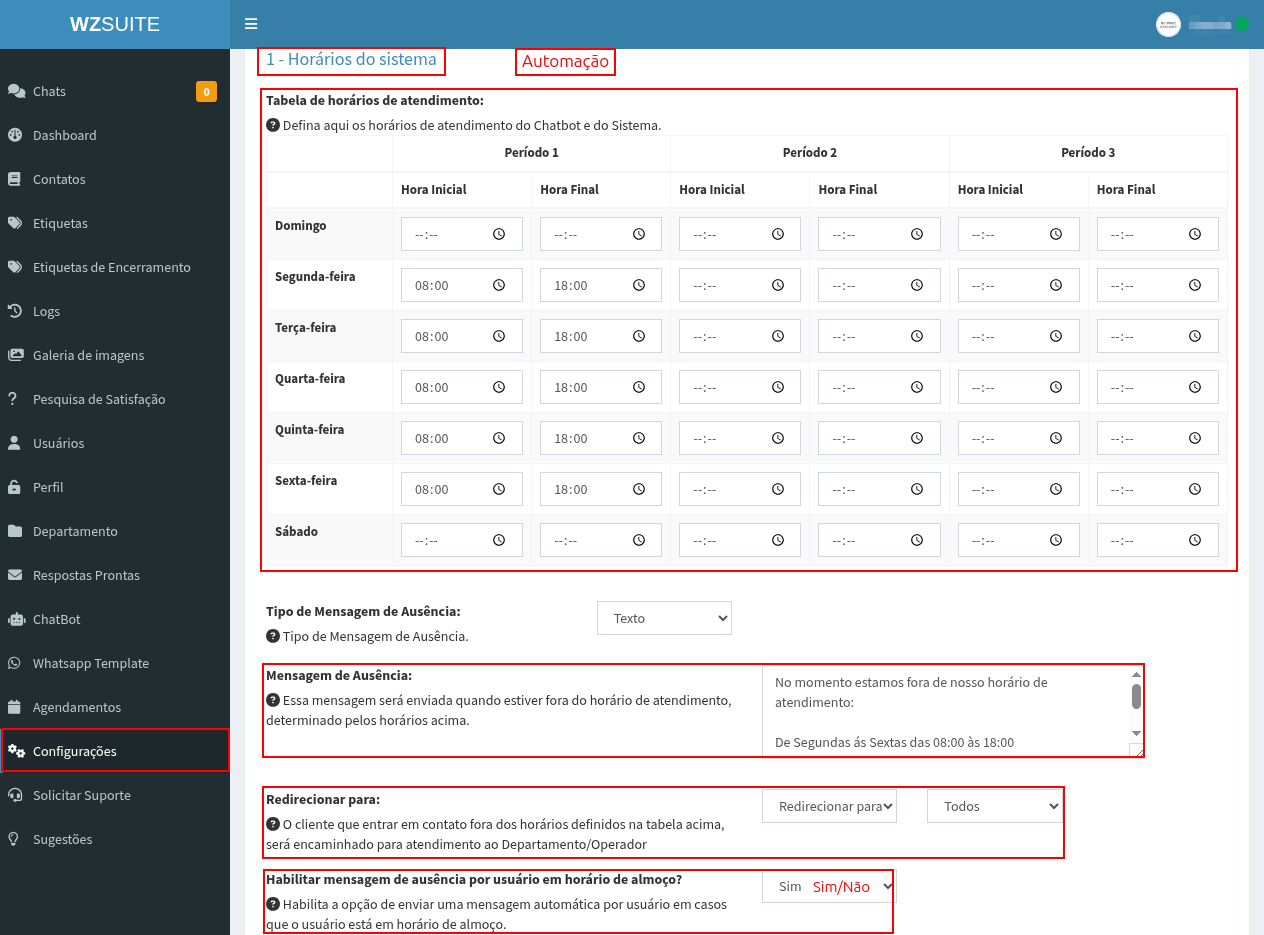
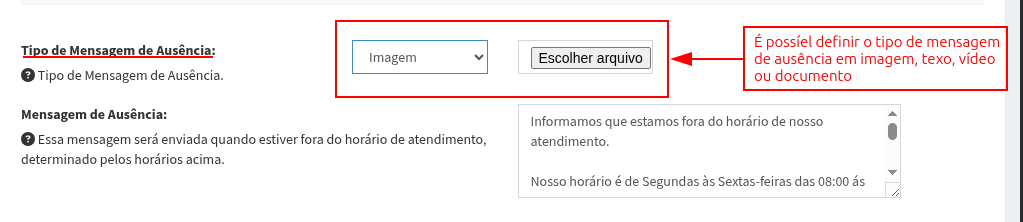
Tipo de mensagem de ausência:
 Interações com o ChatBot:
Feriados:
Segurança e Manutenção:
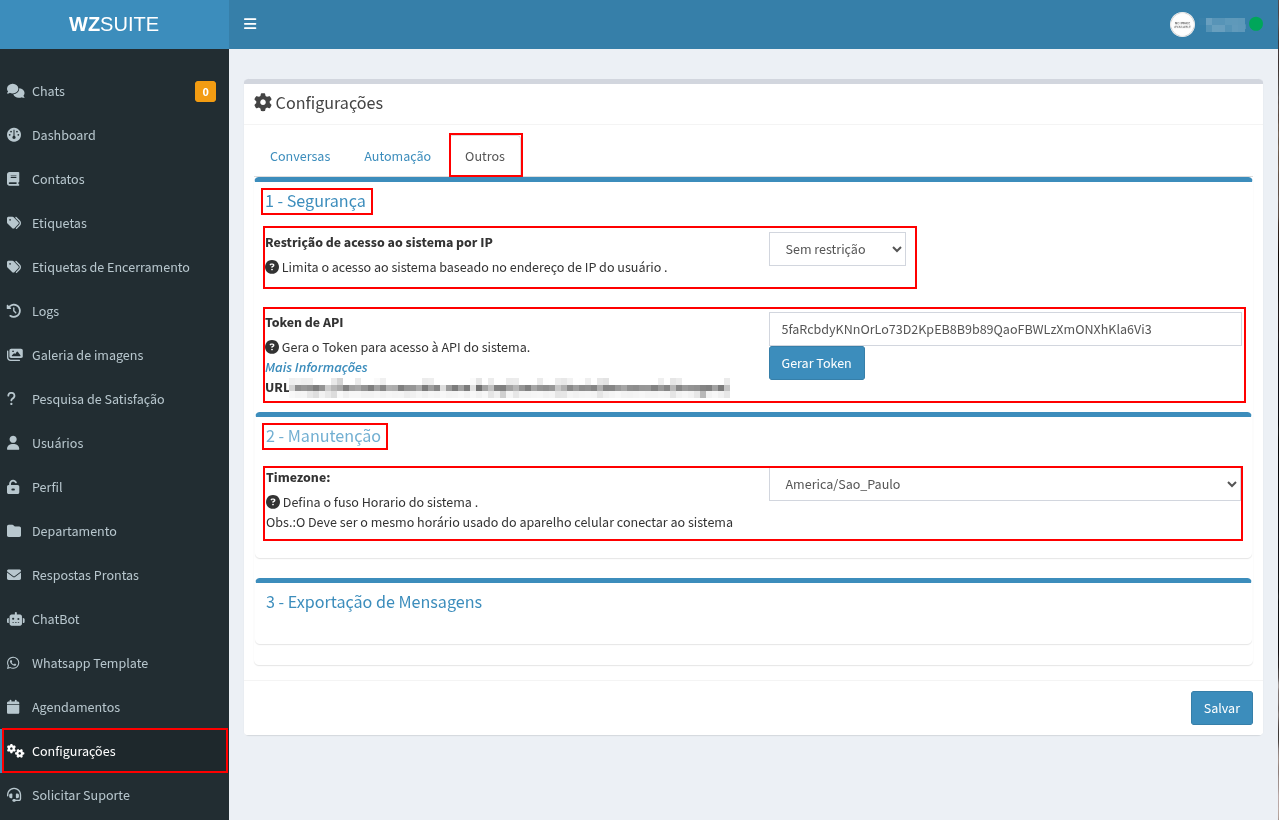
Em caso de problemas na conexão com o aparelho, onde o funcionamento do WZSuite é comprometida para envio e recebimento de mensagens, pode-se utilizar o botão de “Reconectar” localizado em “Solicitar Suporte” ou em 1-“Configurações”, 2-“Outros”, 3-“Reconectar WZSuite”.
O sistema irá realizar um Restart (que pode demorar até 3 minutos) e restabelecerá a conexão.
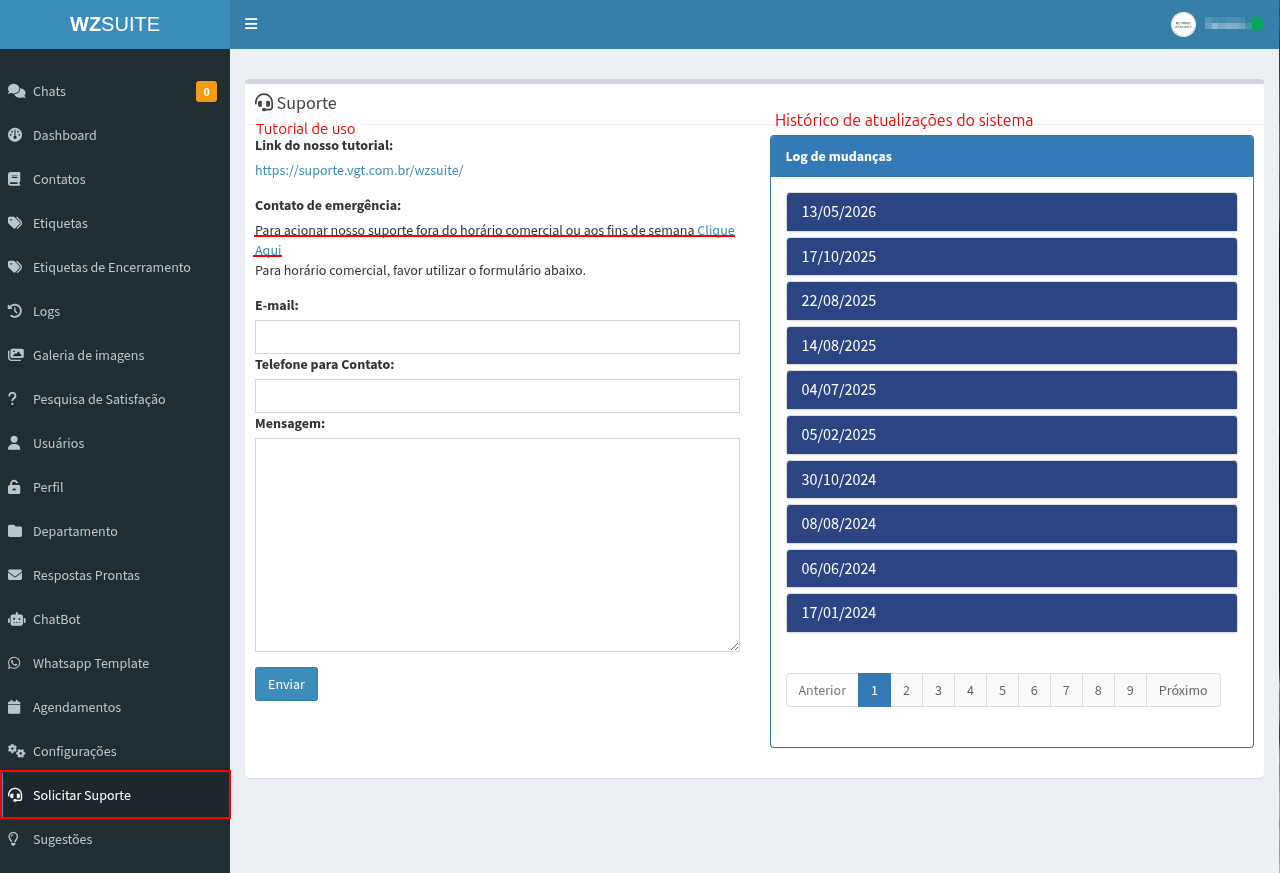
É possível preencher o formulário com seus dados que nossa equipe entrará em contato.
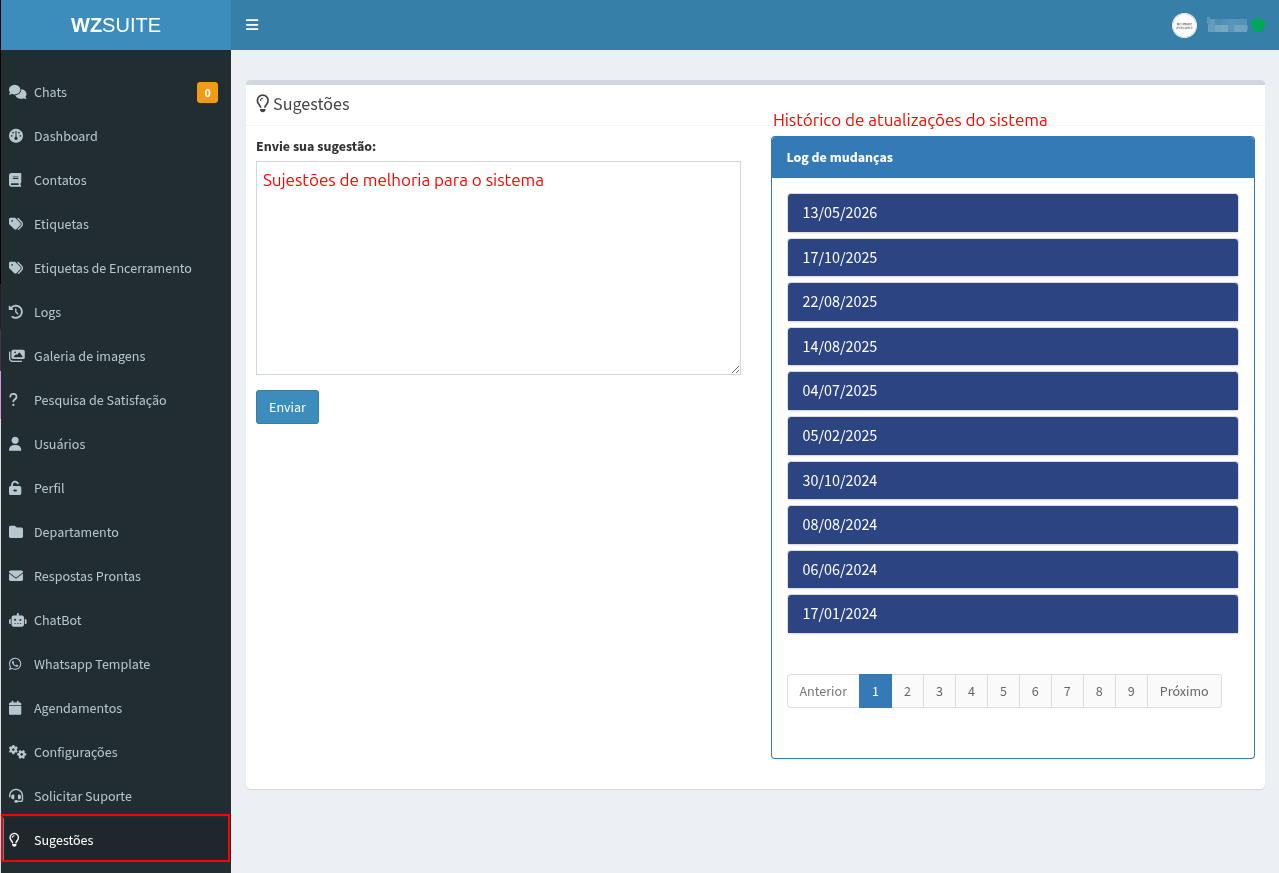
O Wzsuite esta em contante evolução, por isso disponibilizamos um menu de Sugestões, onde você pode enviar uma mensagem à nossa equipe analisar uma uma sugestão de melhoria.
É possível consultar do lado direito, o histórico de atualizações que o sistema teve ao longo do tempo:
Dentro do chat pode se traduzir as mensagens recebidas e enviadas, pode se ativar a tradução e as linguás que deseja traduzir a partir das configurações.
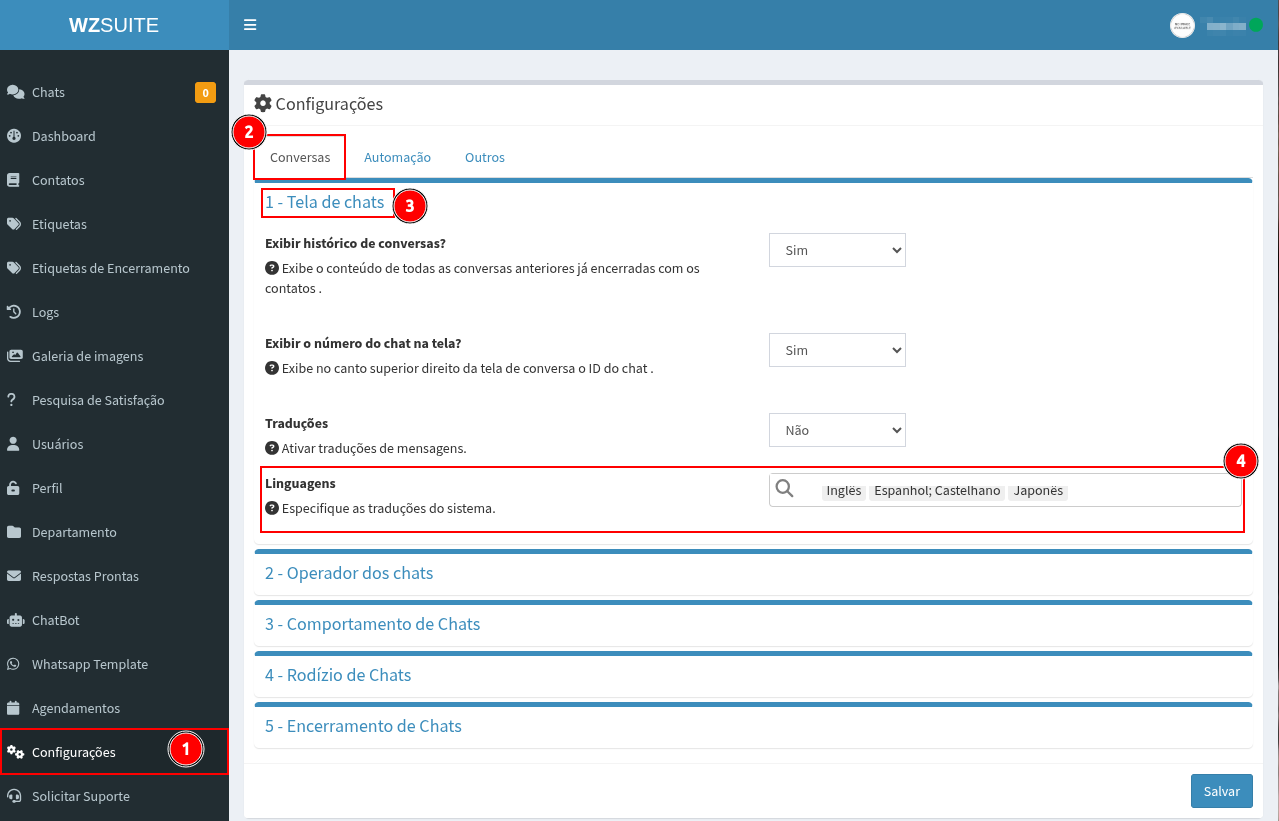
Links para vídeo tutorial de como ativar e utilizar a função:
Como funciona ao traduzir mensagem recebida: https://www.wzsuite.com.br/wp-content/changelogs/30112023/0001.webm
Como funciona ao traduzir mensagem a ser enviada: https://www.wzsuite.com.br/wp-content/changelogs/30112023/0002.webm
Para exportar as conversas em uma planilha acesse “Configurações” ? Aba “Outros” ? “3 – Exportação de Mensagens”, selecione o período desejado e clique em “Agendar a exportação”.
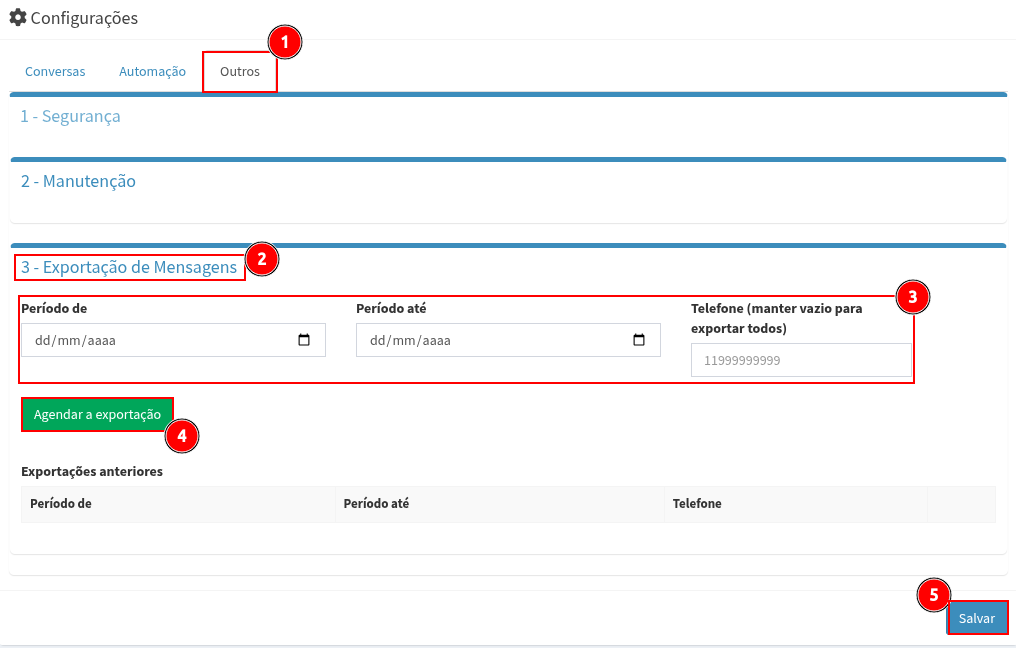
IMPORTANTE: esta exportação inclui apenas o texto das conversas. Para exportar mídias (áudio, vídeo, documentos ou imagens), entre em contato com nossa equipe.
Como ativar a transcrição de áudio:
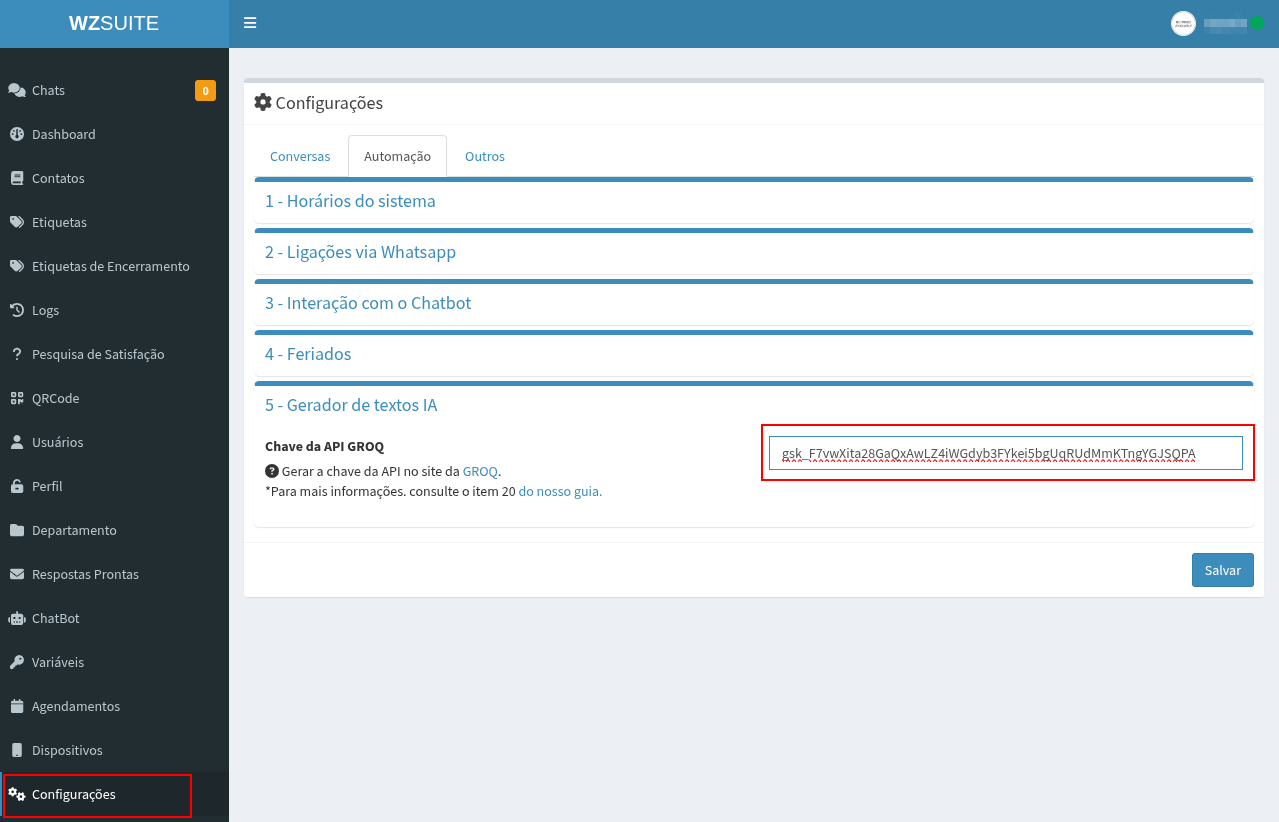
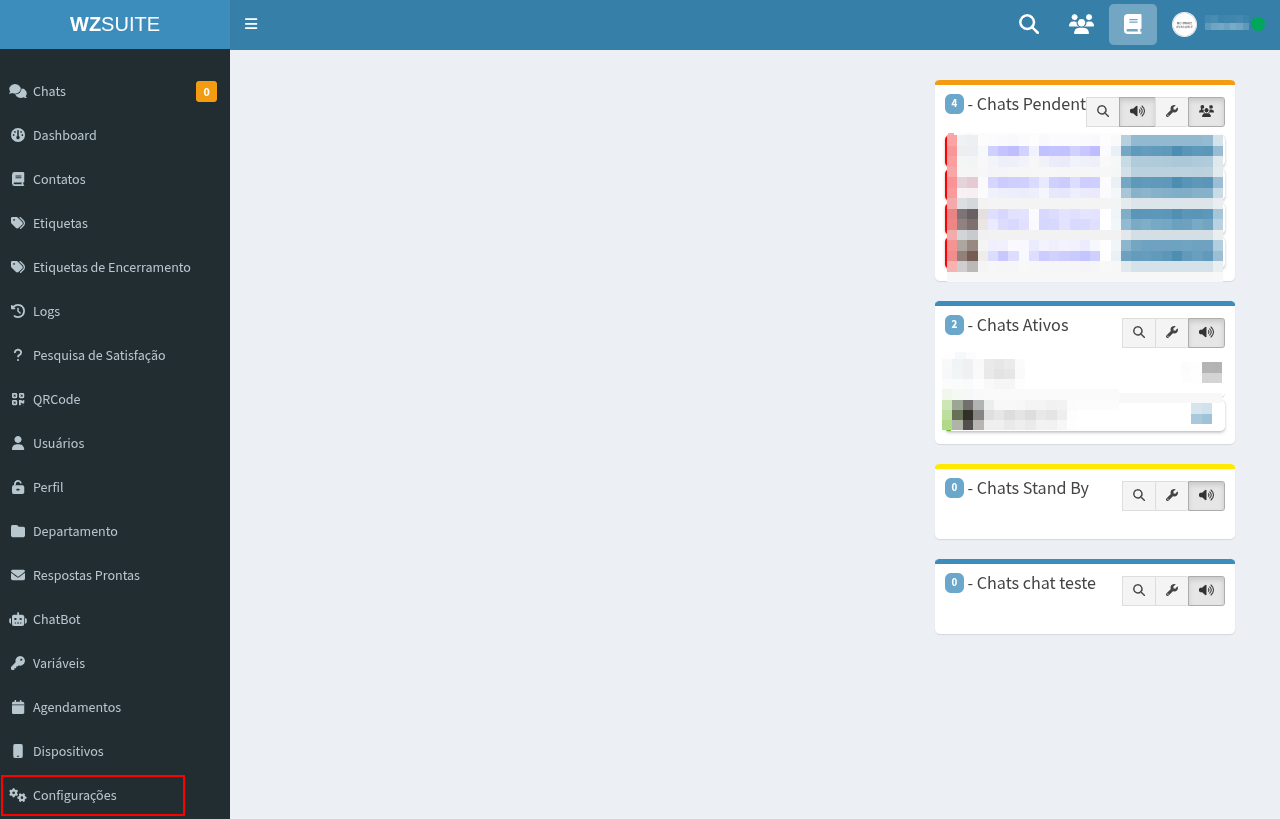
Acesse o menu configurações e vá até automação e em seguida “Gerador de textos IA“.
Segue exemplo:
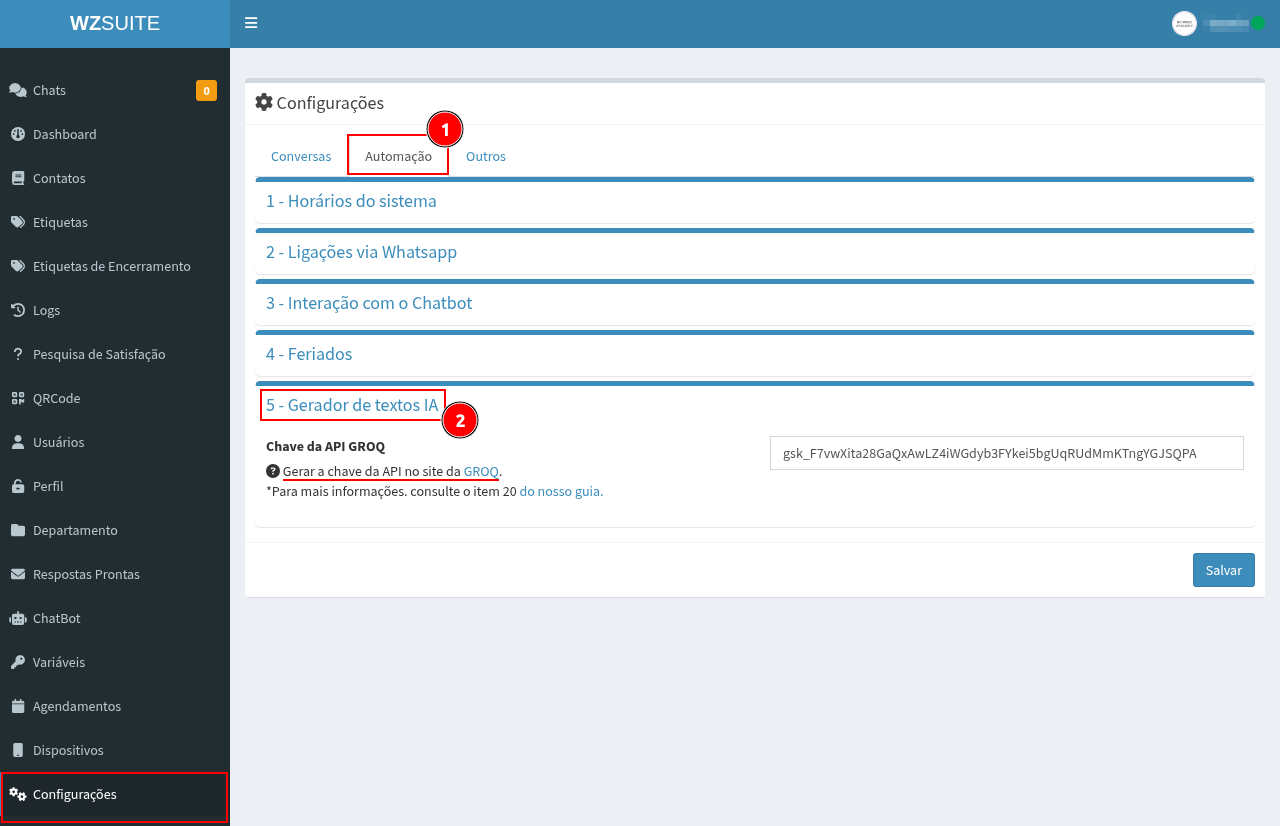
Acesse o link informado para ser redirecionado ao console.groq.com, para configurar sua chave API.
Após o acesso você sera redirecionado a página de login:
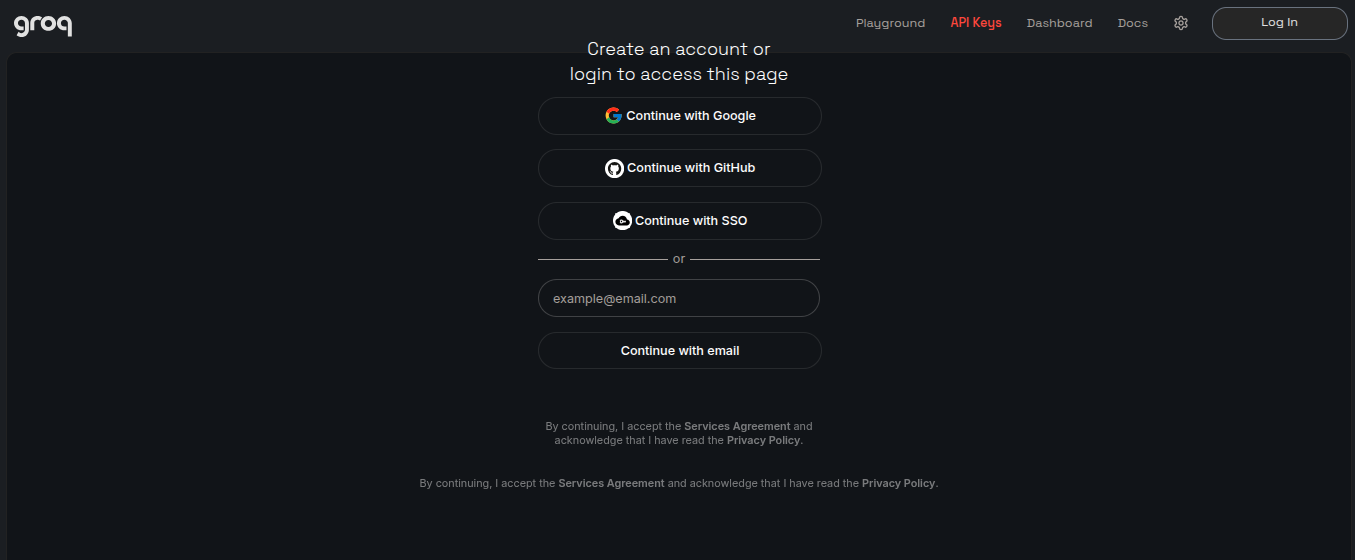
Faça o login ou cadastre um e-mail para prosseguir;
Dentro da página home do site clique em “Create API Key“:
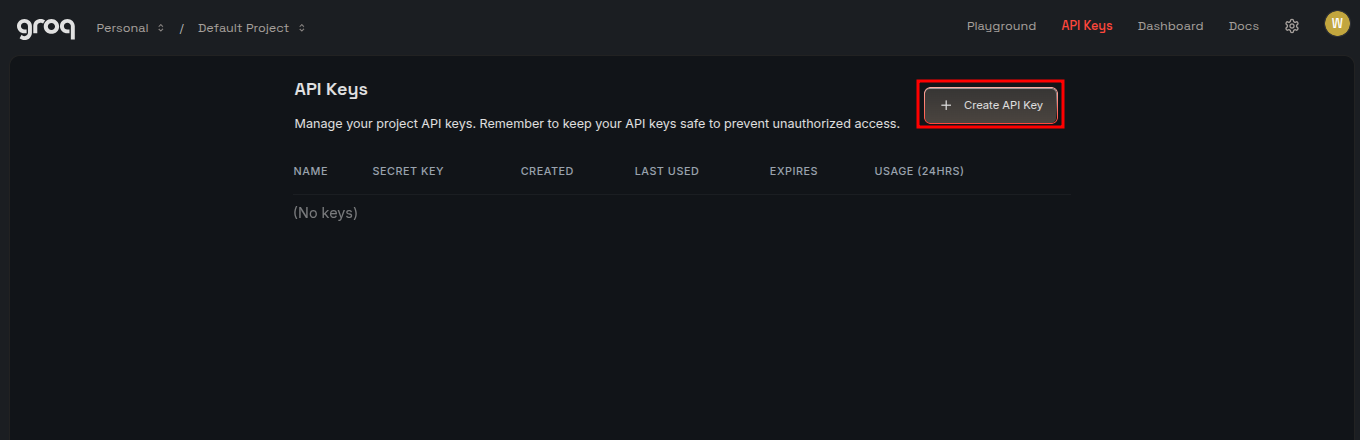
De um nome a sua chave API e selecione a opção de “No expiration” e envie para gerar a chave:
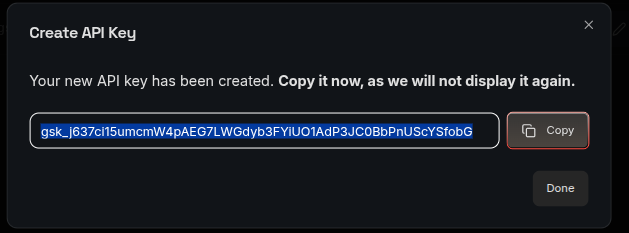
Volte a tela de Automação em configurações e coloque e cole a chave na caixa de valor em “Gerador de textos IA“: